
Selamat Datang
Aplikasi mitra kerja (Penilai Tanah) merupakan aplikasi yang digunakan oleh Penilai Tanah sebagai mitra kerja dari Kementerian Agraria Dan Tata Ruang/ BPN untuk mendapatkan ID pengguna dan kata sandi yang digunakan sebagai akses aplikasi pelayanan Penilaian Tanah. Aplikasi mitra kerja ini juga digunakan untuk pemutakhiran data dan validasi data Penilai Tanah. Aplikasi ini diakses melalui Mitra Kerja, makaakan muncul tampilan seperti berikut :
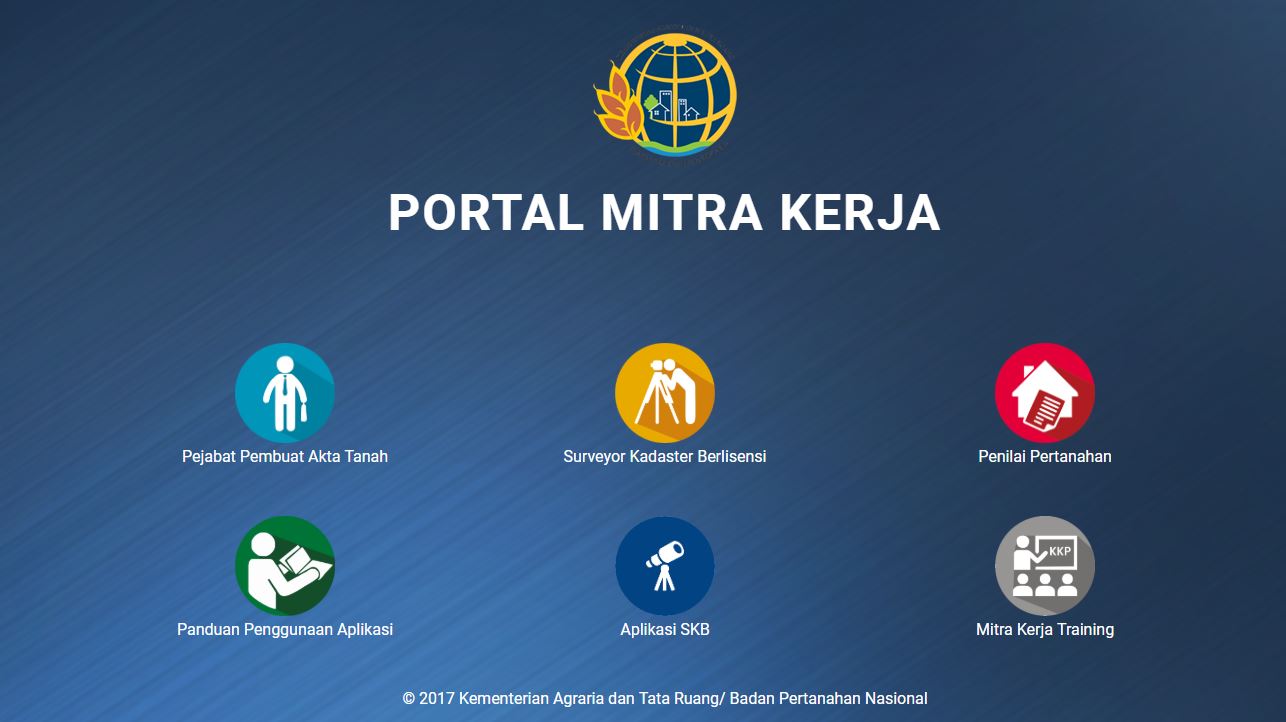
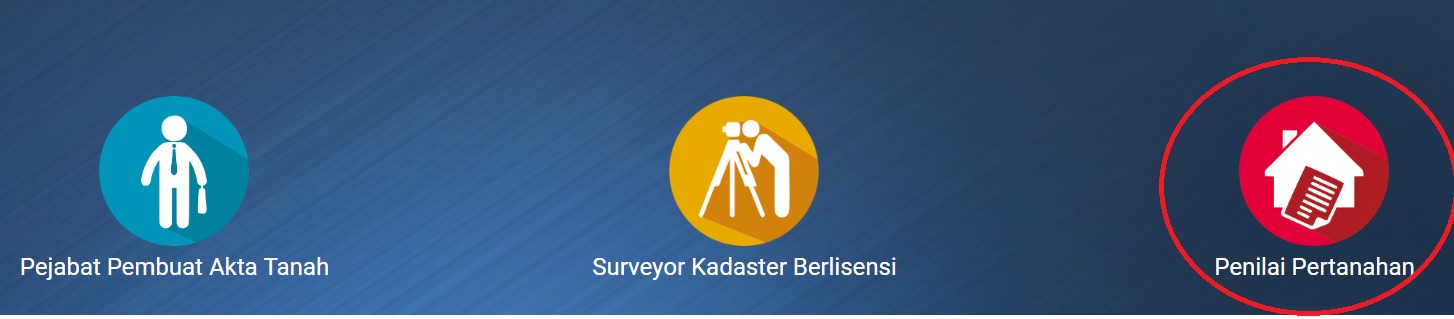
Untuk Penilai Tanah pilih menu Penilai Tanah seperti gambar dibawah, kemudian akan tampil halaman login.
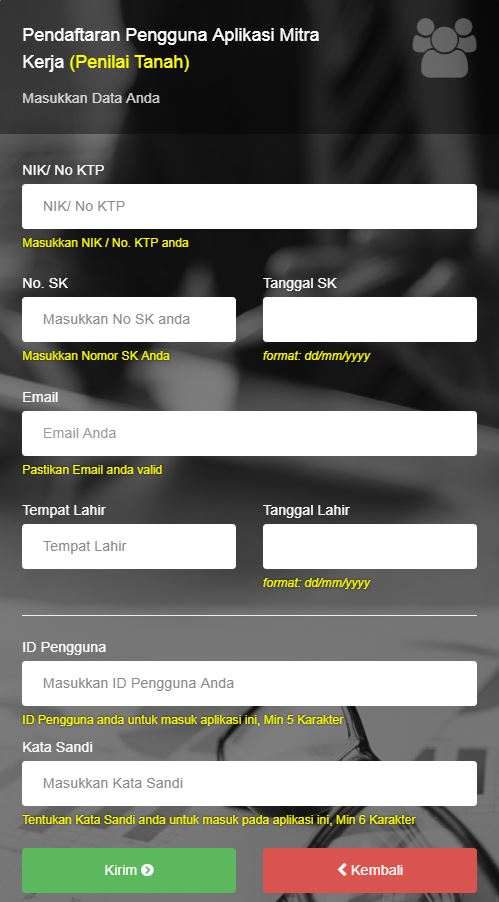
Apabila anda belum memiliki ID Pengguna,silahkan melakukan pendaftaran dengan terlebih dahulu menyiapkan data : NIK, Nomor Lisensi, email, tempat tanggal lahir kemudian klik tombol  maka akan muncul halaman pendaftaran sebagai berikut:
Kemudian tekan tombol  . Jika data tidak sesuai inputan data yang ada maka akan muncul notifikasi seperti pada gambar berikut:

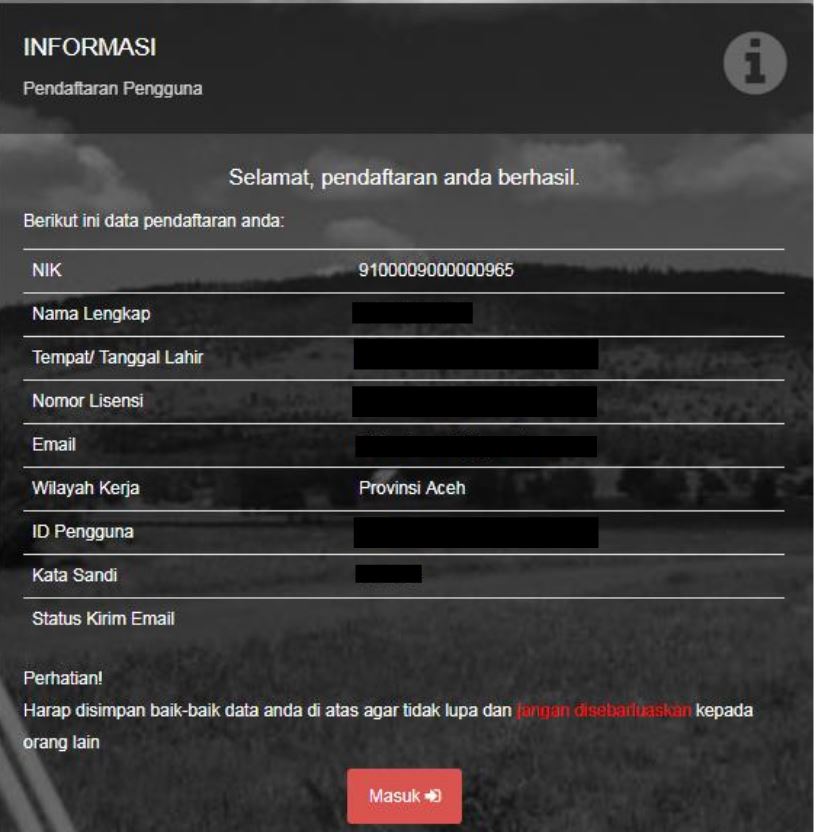
Jika inputan data benar maka akan muncul informasi seperti pada gambar dibawah dan notifikasi pendaftaran akan terkirim ke email anda:
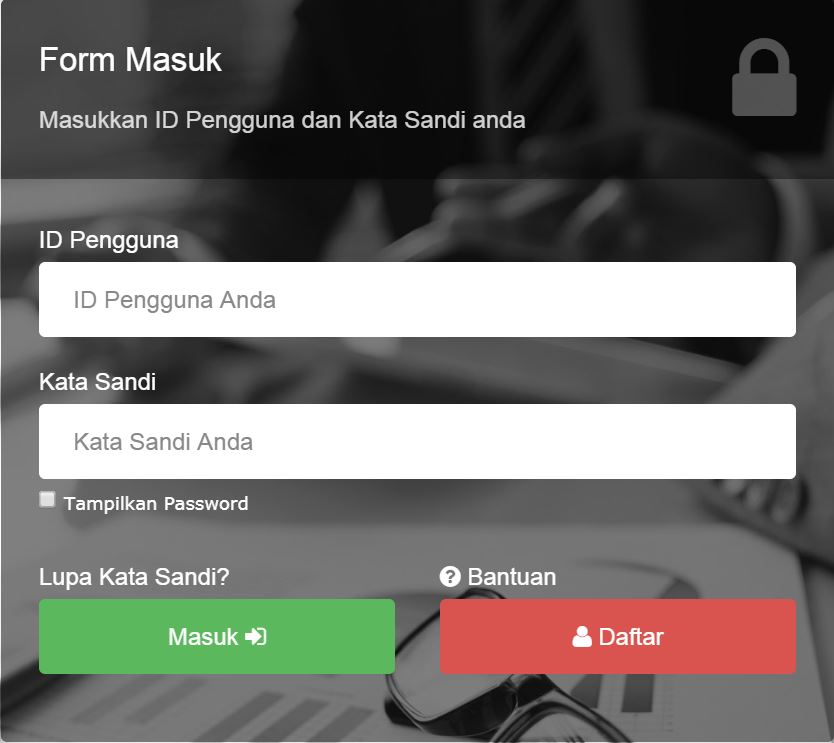
Apabila sudah memiliki ID pengguna dan kata sandi, silakan masukkan ID pengguna dan kata sandi anda kemudian klik tombol "masuk".
Tampilan Dashboard Penilai Tanah
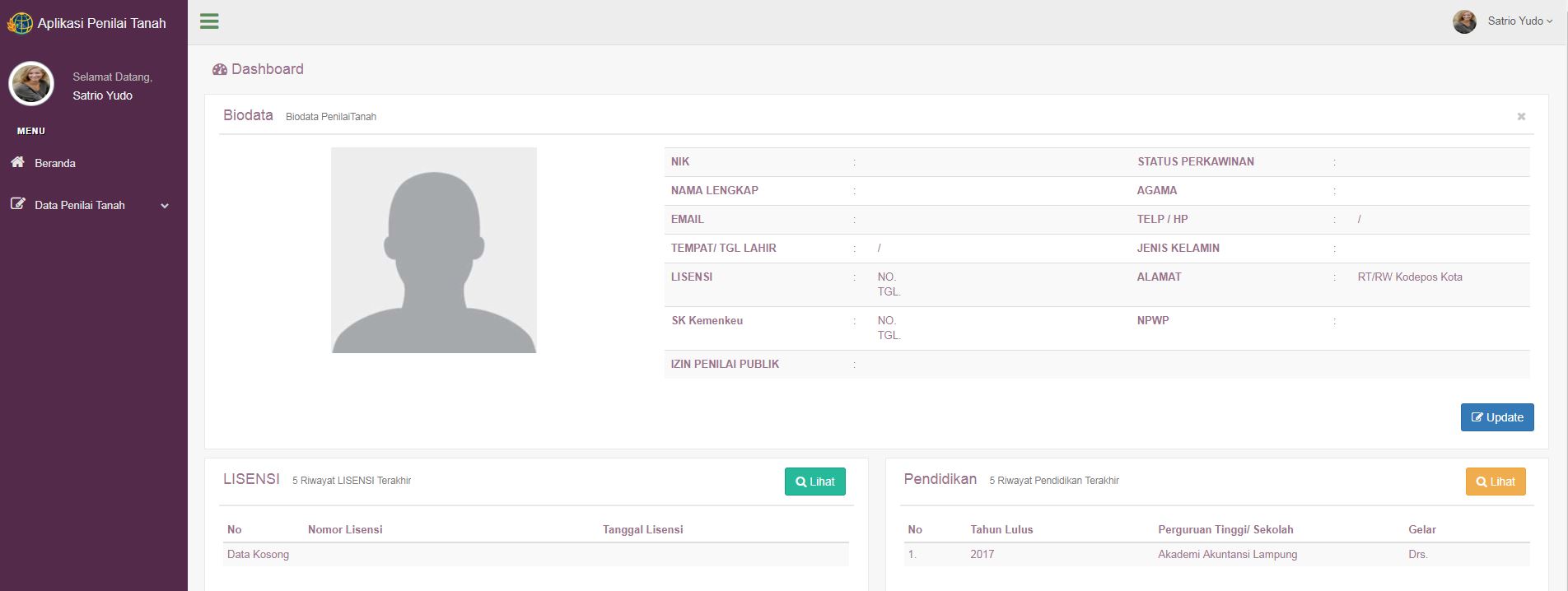
Untuk kolom berwarna ungu merupakan tampilan menu yang akan digunakan oleh Penilai Tanah, sedangkan kolom yang berwarna putih merupakan tampilan Dashboard biodata dari Penilai Tanah tersebut.
Pada tampilan menu, terdapat beberapa sub menu di antaranya adalah sebagai berikut :
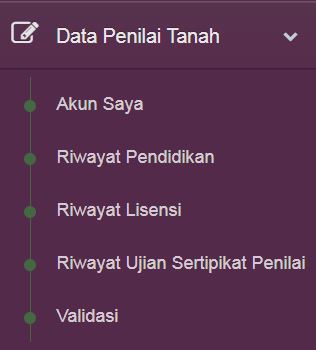
Fungsi dari masing-masing menu pada tampilan Dashboard untuk Penilai Tanah terdiri dari :
 digunakan oleh user untuk keluar aplikasi atau untuk mengganti kata sandi, berikut ini adalah tampilan dropdown menunya :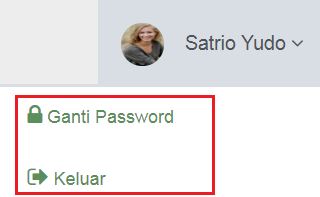
Ganti Password digunakan untuk melakukan perubahan pada password yang sudah didaftarkan
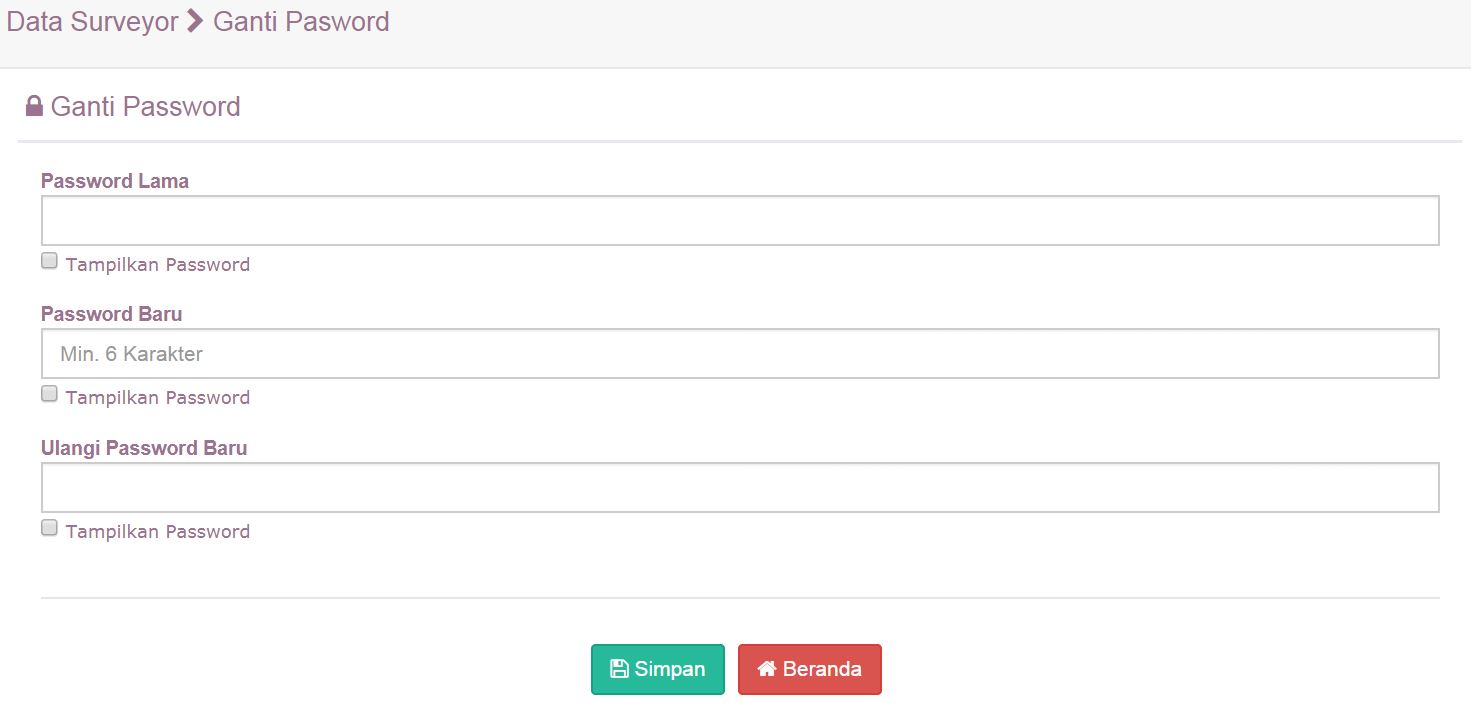
Tombol  pada menu Biodata Penilai Tanah digunakan untuk meng-updateterkait data Penilai Tanah (biodata dan foto). Maka akan tampil gambar sebagai berikut.
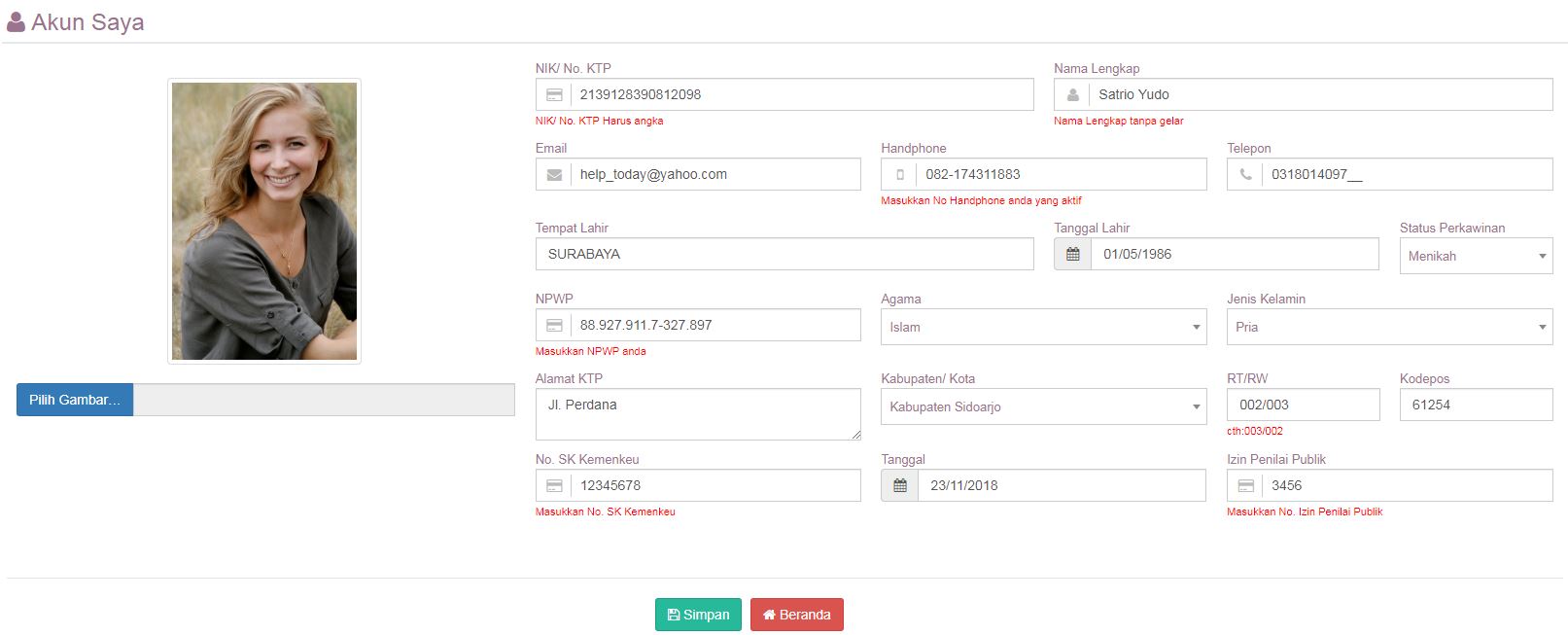
Pada tahapan Akun Saya data yang wajib dilengkapi oleh Penilai Tanah sebagai berikut :
Berikut adalah tampilan antar muka pada submenu Akun
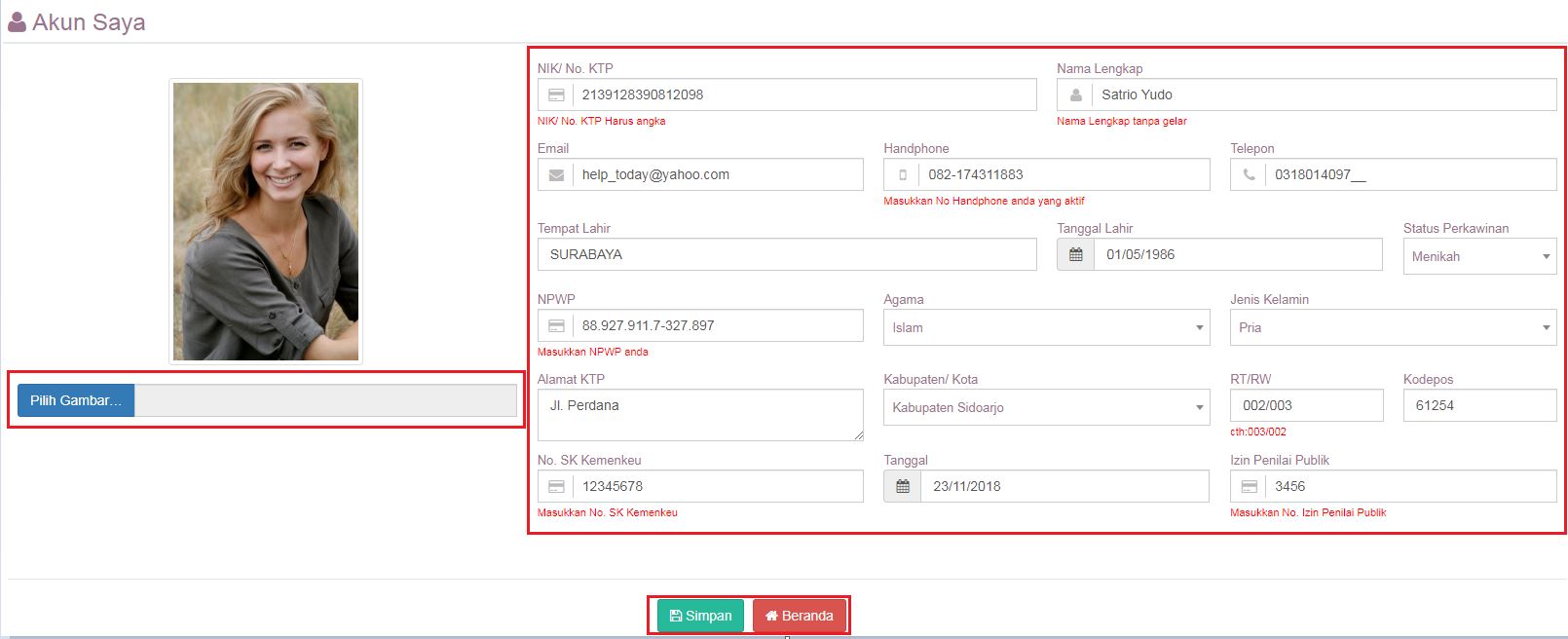
User dapat mengganti foto profil dengan cara sebagai berikut : Klik tombol  untuk memilih foto profil yang diinginkan. Setelah memilih foto yang dimaksud kemudian klik tombol
  maka foto profile akan berubah. Untuk merubah/mengedit terkait dengan data pribadi maka user dapat melakukannya pada tampilan berikut :
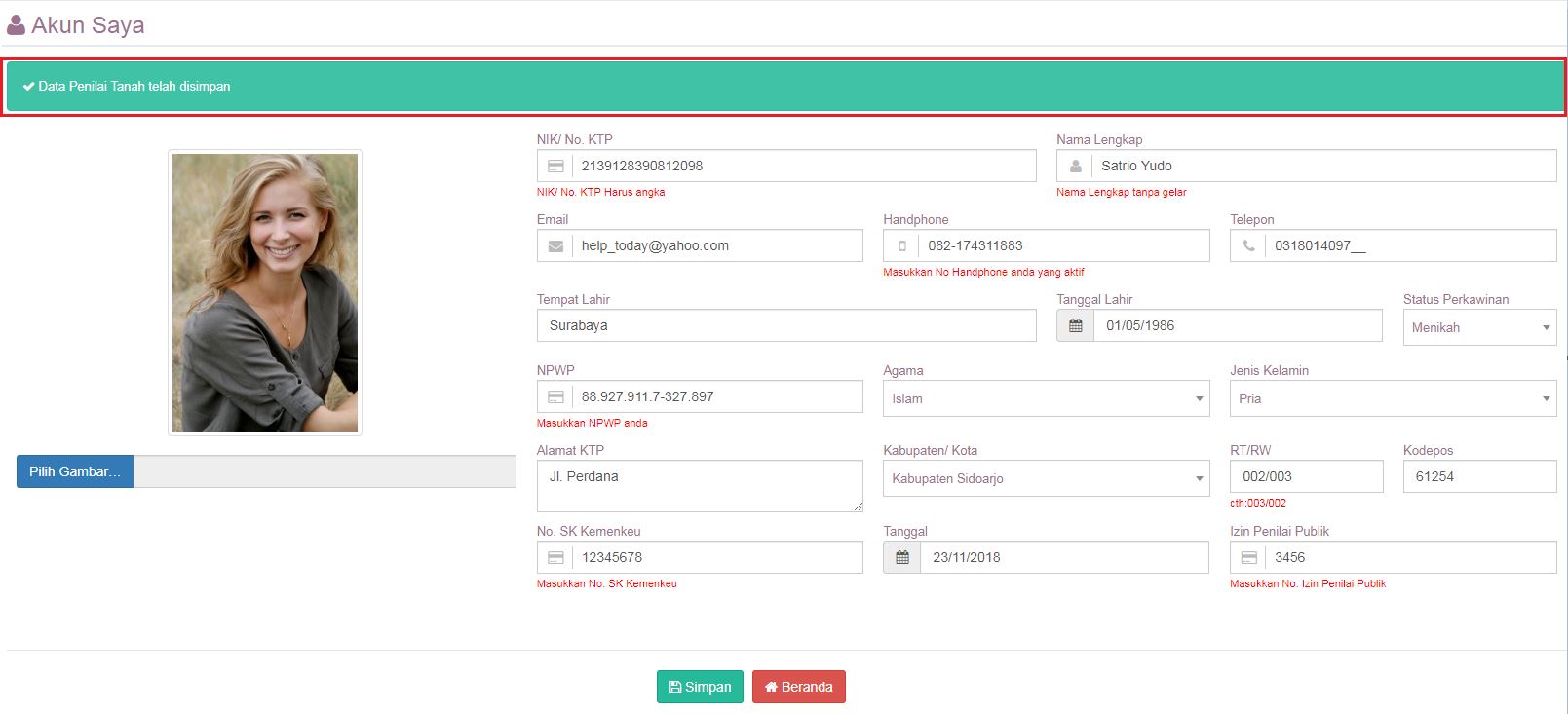
Setelah selesai maka user menekan tombol maka data akan ter-update.
Menu Riwayat Lisensi digunakan untuk melihat Data Riwayat Lisensi yang didapatkan oleh Penilai Tanah. Untuk melihat detail dapat di klik pada icon 
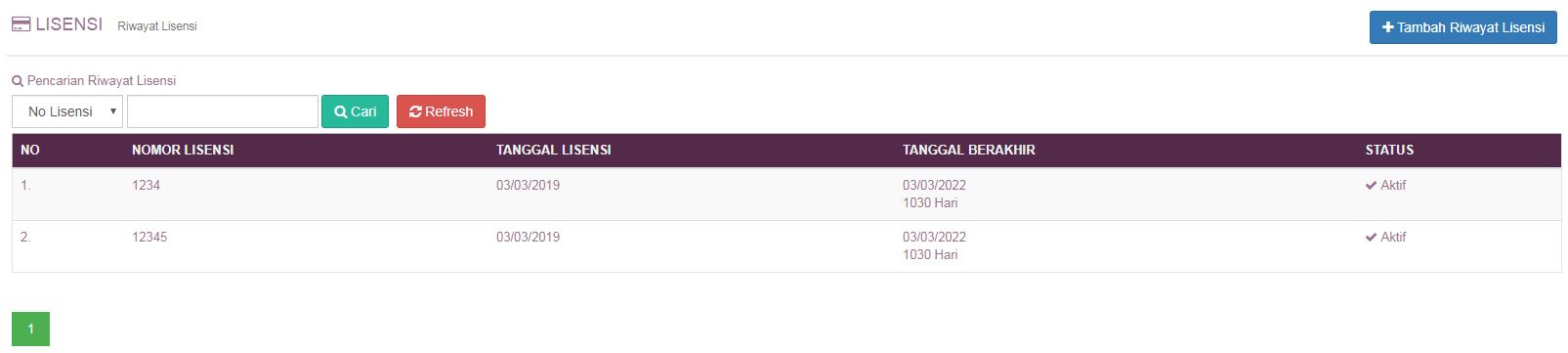
Tampilan diatas merupakan grid terkait Ujian Sertipikat Penilai yang pernah dilakukan Penilai Tanah. user atau Penilai Tanah dapat melakukan pencarian UjianSertipikat Penilai pada tampilan berikut
Setelah klik tombol untuk melakukan pencarian. Sedangkan untuk menambahkan riwayat Lisensi user menekan tombol  maka akan muncul tampilan berikut :
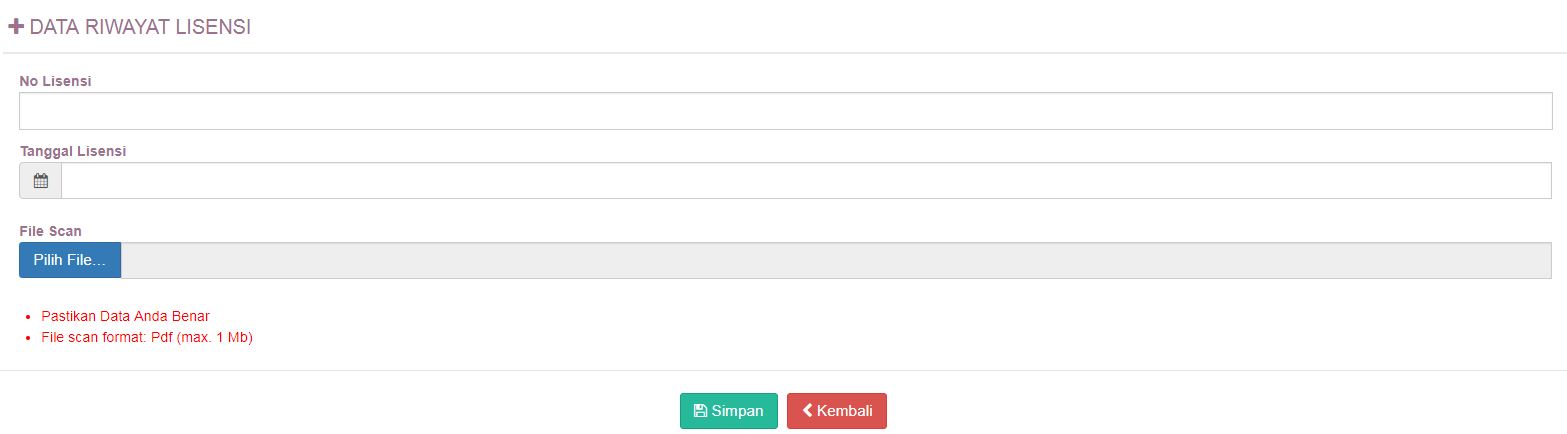
Inputkan data Lisensi, kemudian klik tombol maka list terkait riwayat Lisensi akan ter-update, muncul notifikasi gambar sebagai berikut.
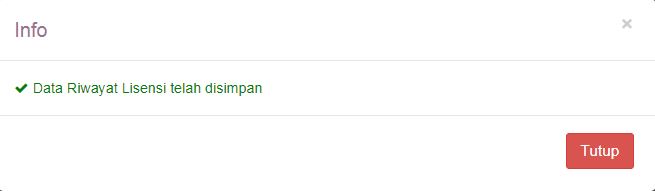
maka tampilan submenu riwayat Lisensi menjadi seperti berikut.
Selanjutnya apabila user akan melakukan perubahan data pada hasil inputan Lisensi, maka klik hasil entrian data tersebut dan akan muncul gambar sebagai berikut.
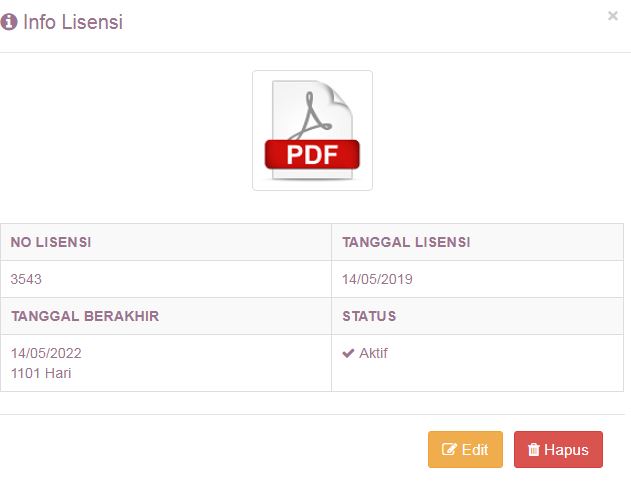
apabila data yang diinputkan salah maka dapat dilakukan edit entrian dengan cara klik tombol  dan untuk menghapus entrian klik tombol
Berikut tampilan antar muka untuk submenu Ujian Sertipikat Penilai.
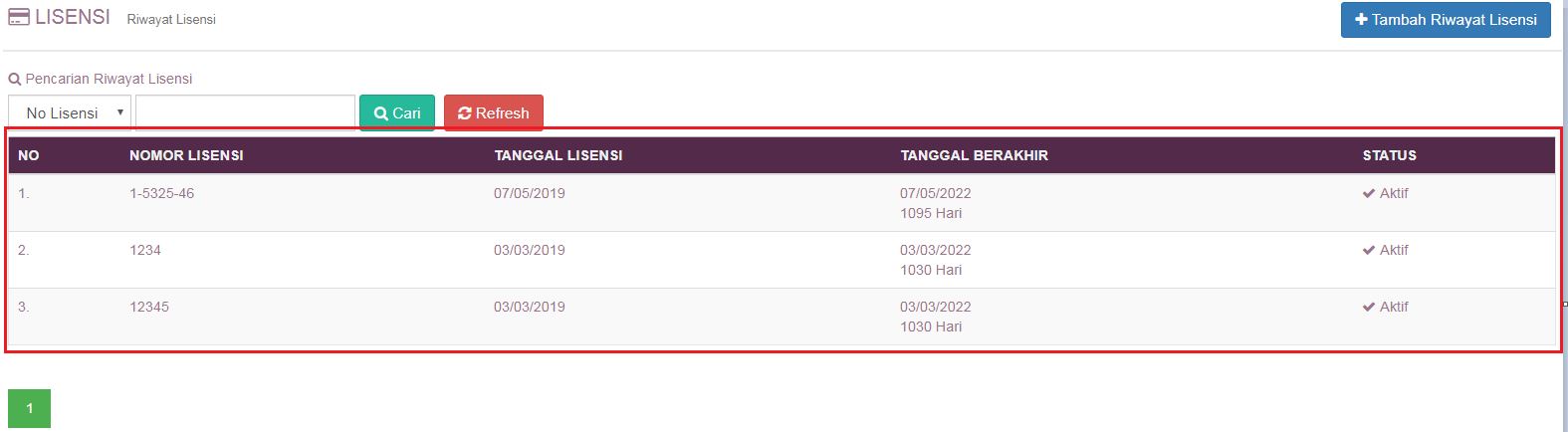
Tampilan diatas merupakan grid terkait Ujian Sertipikat Penilai yang pernah dilakukan Penilai Tanah. user atau Penilai Tanah dapat melakukan pencarian Ujian Sertipikat Penilai pada tampilan berikut
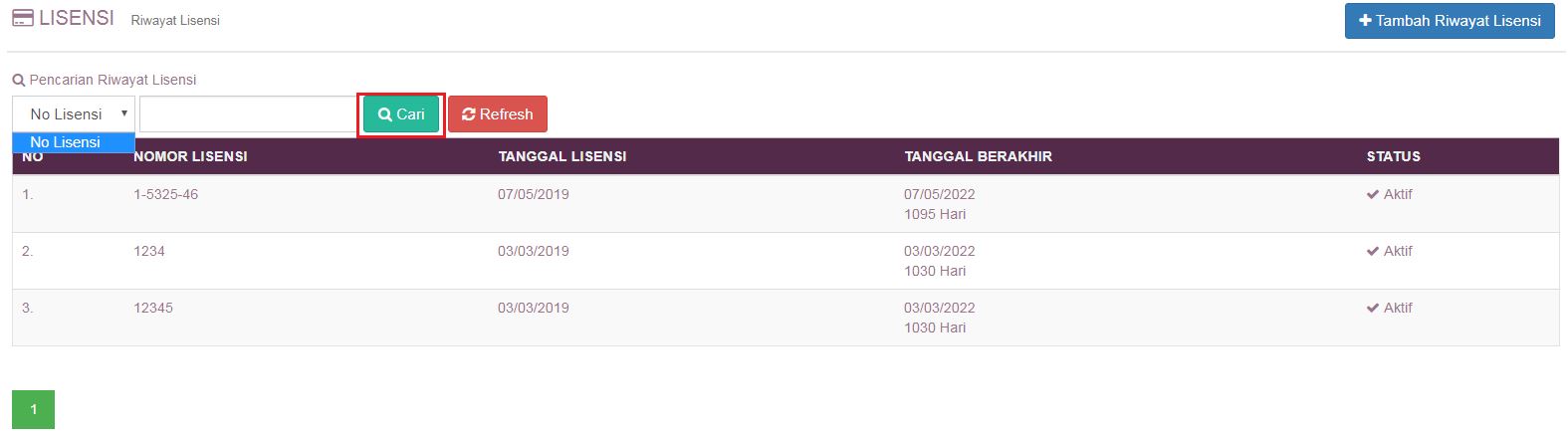
Kemudian tekan tombol untuk melakukan pencarian. Sedangkan untuk menambahkan riwayat Ujian Sertipikat Penilai user menekan tombol  maka akan muncul tampilan berikut :
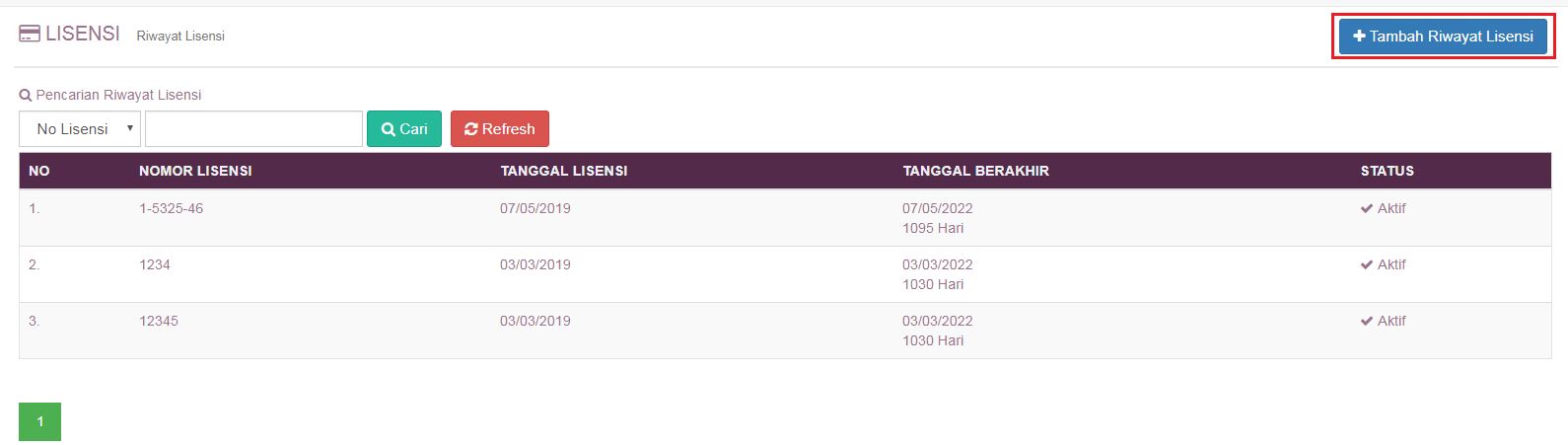
Inputkan data Ujian Sertipikat Penilai, kemudian klik tombol maka list terkait Ujian Sertipikat Penilai akan ter-update, muncul notifikasi gambar sebagai berikut.
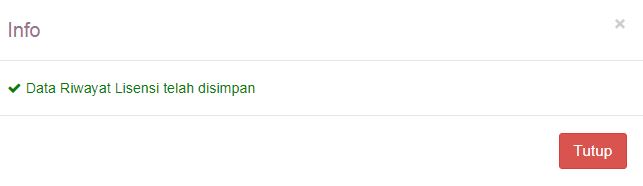
maka tampilan submenu Ujian Sertipikat Penilai menjadi seperti berikut.
Selanjutnya apabila user akan melakukan perubahan data pada hasil inputan Ujian Sertipikat Penilai, maka klik hasil entrian data tersebut dan akan muncul gambar sebagai berikut.
Berikut tampilan antar muka untuk submenu Riwayat Pendidikan.

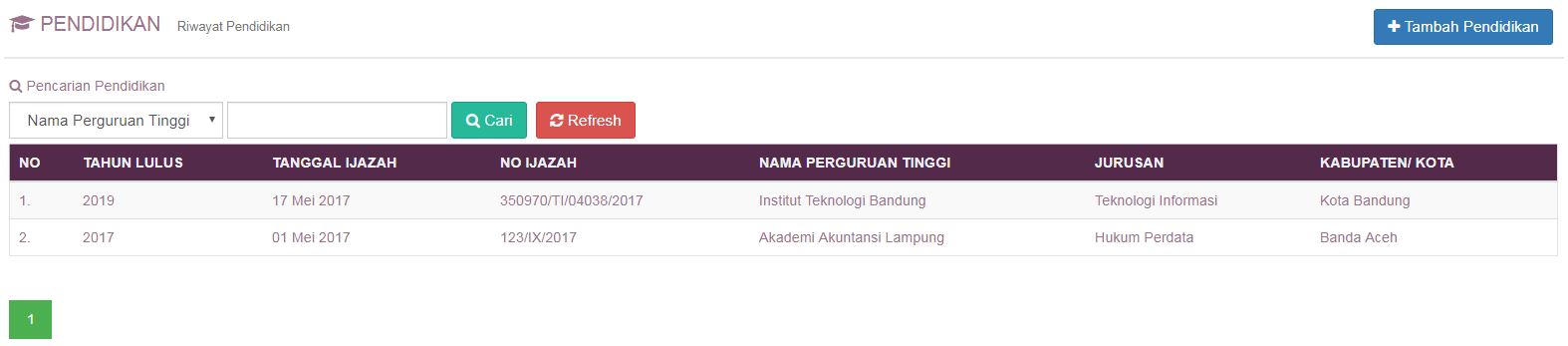
Tampilan di atas merupakan grid terkait riwayat pendidikan Penilai Tanah. Penilai Tanah dapat melakukan pencarian pendidikan pada tampilan berikut.
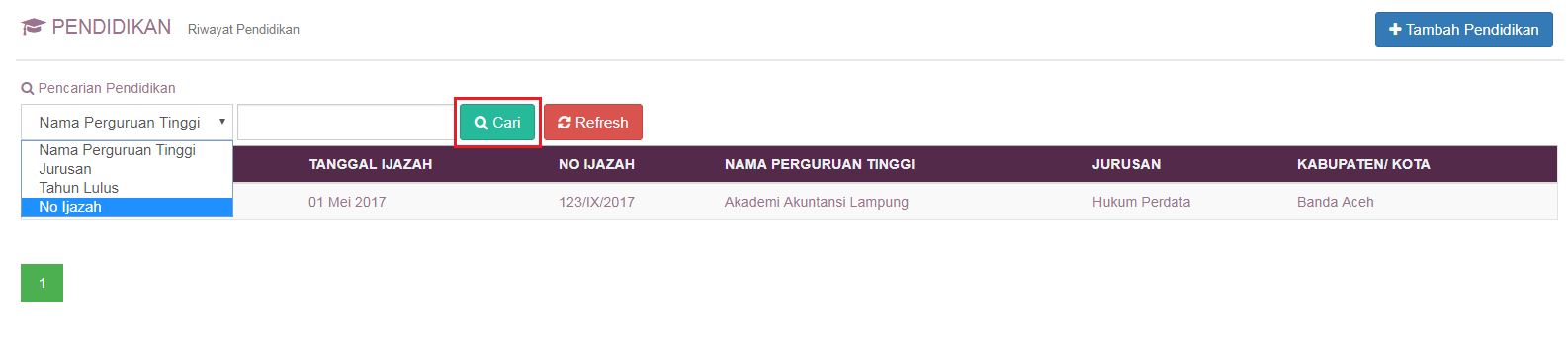
Kemudian tekan tombol untuk melakukan pencarian. Untuk menambahkan riwayat submenu pendidikan user tekan tombol  maka akan muncul tampilan sebagai berikut :
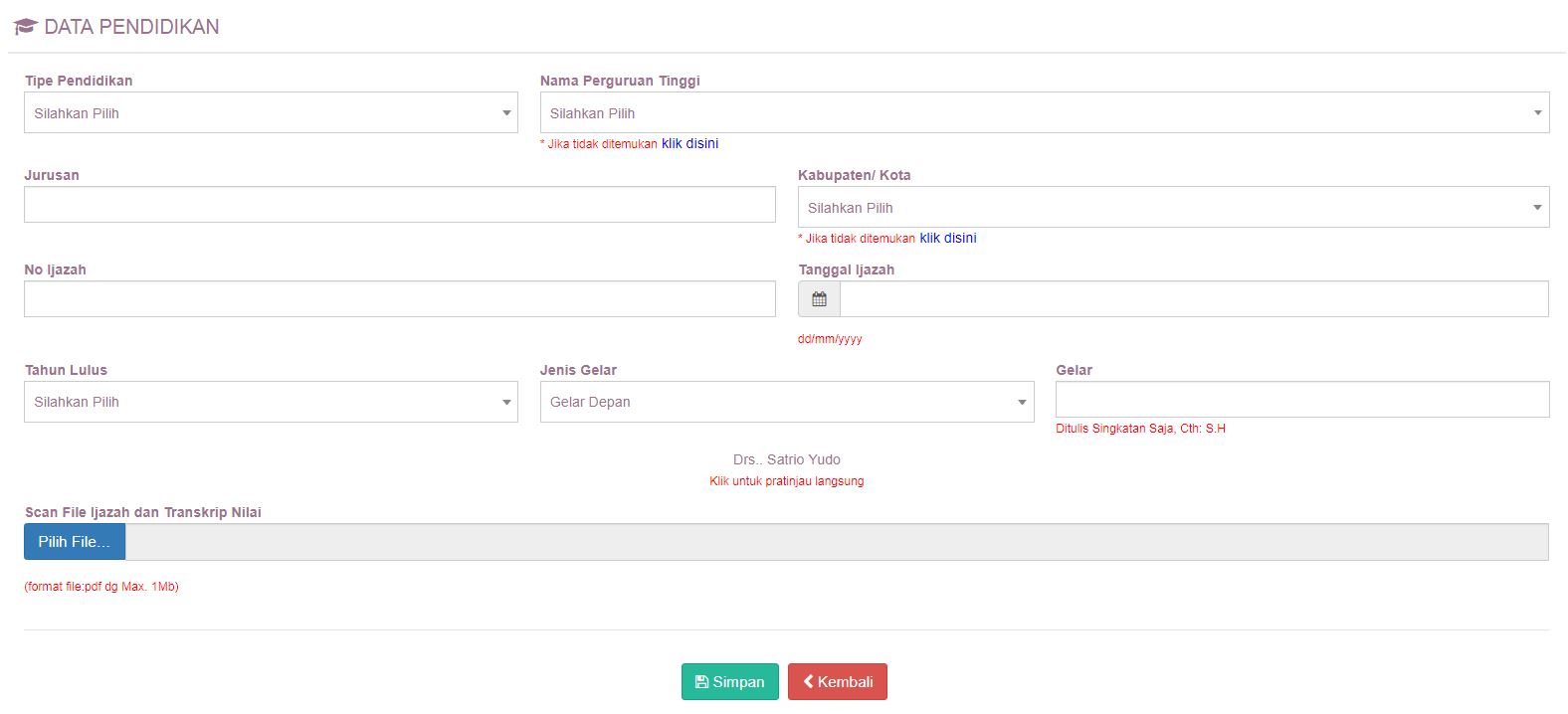
Inputkan data pendidikan, kemudian klik tombol maka list terkait pendidikan akan terupdate, muncul notifikasi sebagai berikut
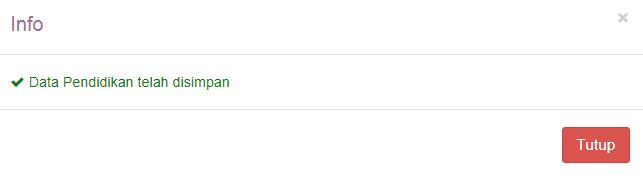
maka tampilan submenu pendidikan menjadi seperti berikut
Selanjutnya apabila user akan melakukan perubahan data pada hasil inputan pendidikan, maka klik hasil entrian data tersebut dan akan muncul gambar sebagai berikut.
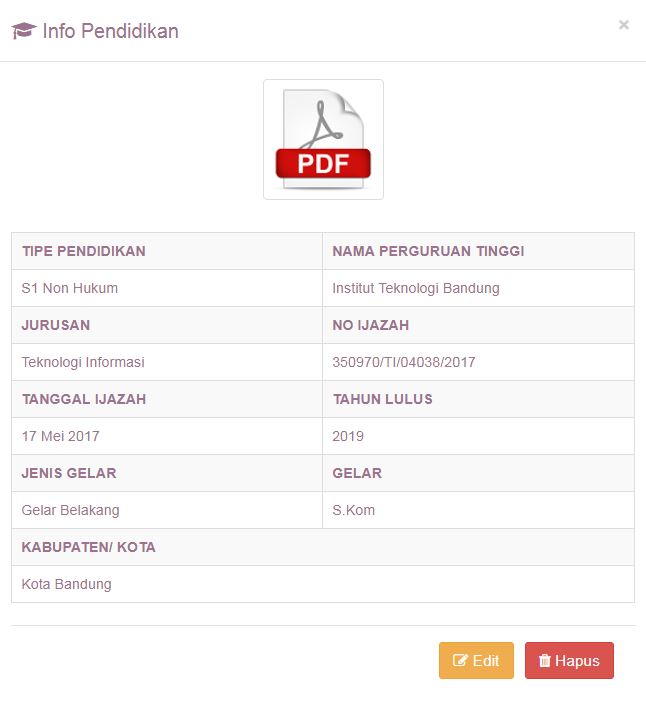
apabila data yang diinputkan salah maka dapat dilakukan edit entrian dengan cara klik tombol dan untuk menghapus entrian klik tombol
Berikut tampilan antarmuka untuk submenu validasi
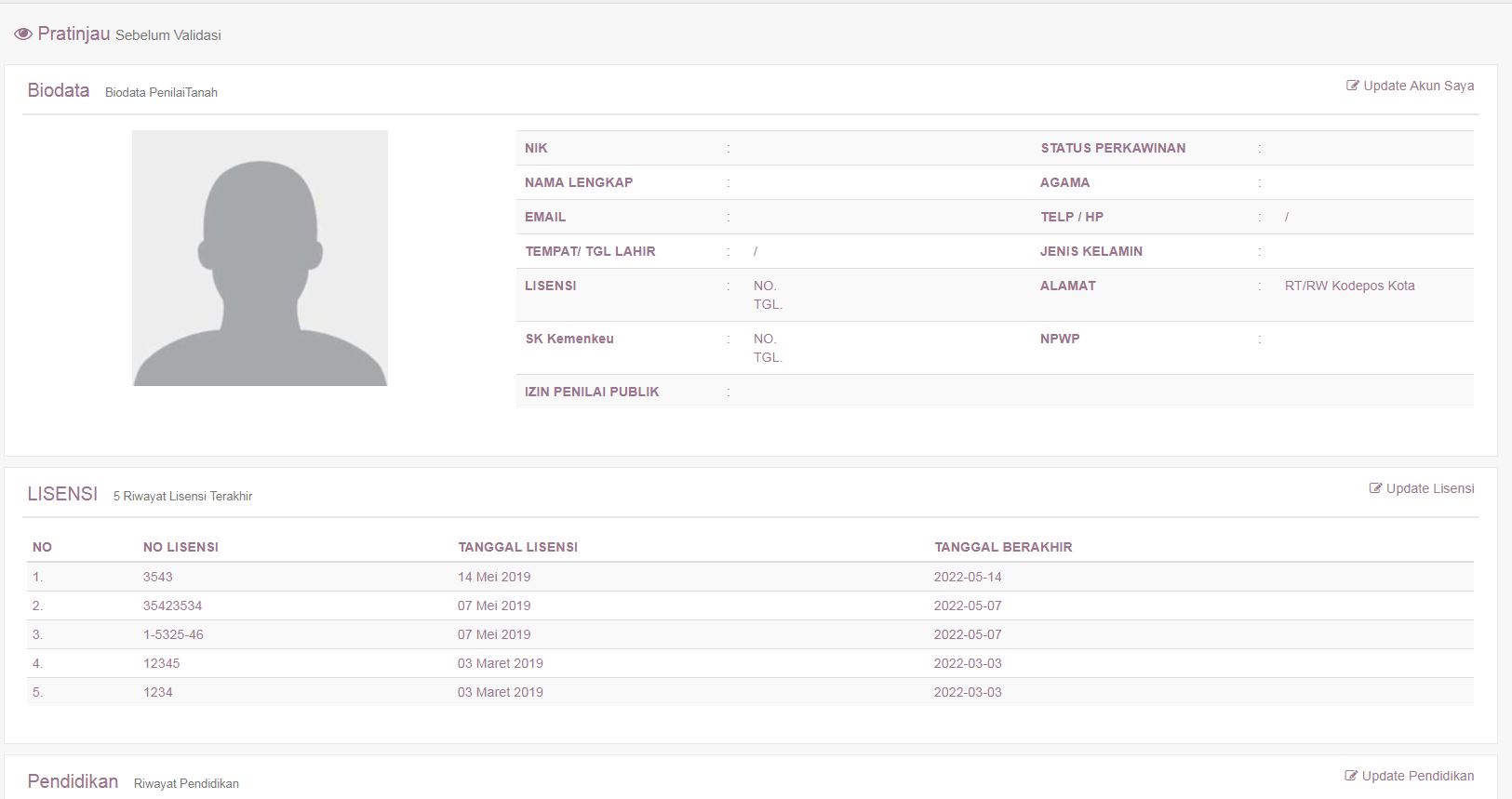
Apabila data sudah sesuai maka klik tombol  akan muncul notifikasi dan data Penilai Tanah sudah tervalidasi.
Jika anda lupa ID pengguna dan kata sandi klik lupa kata sandi seperti pada gambar:
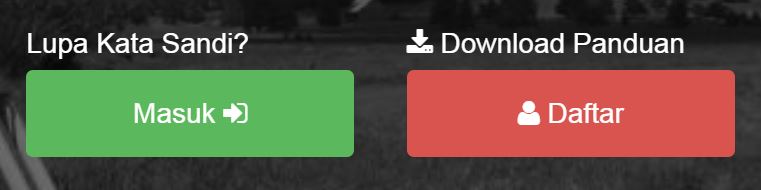
Kemudian masukkan ID pengguna anda dan pilih kirim ke email maka akan muncul gambar sebagai berikut:
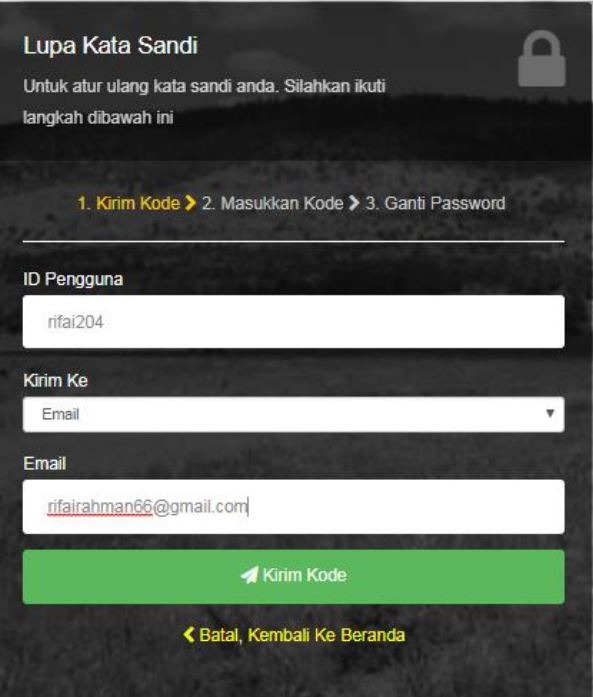
Kemudian masukkan ID pengguna anda dan pilih kirim ke email maka akan muncul gambar sebagai berikut:
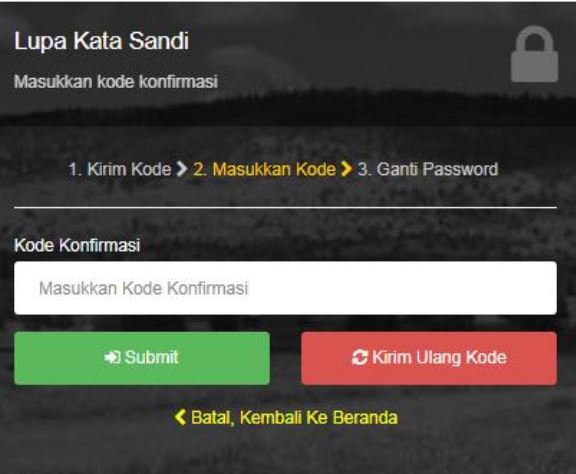
Klik kirim kode maka akan muncul gambar sebagai berikut:
Masukkan kode konfirmasi yang telah terkirim ke email anda kemudian klik  Jika kode anda benar maka akan muncul tampilan seperti gambar berikut.
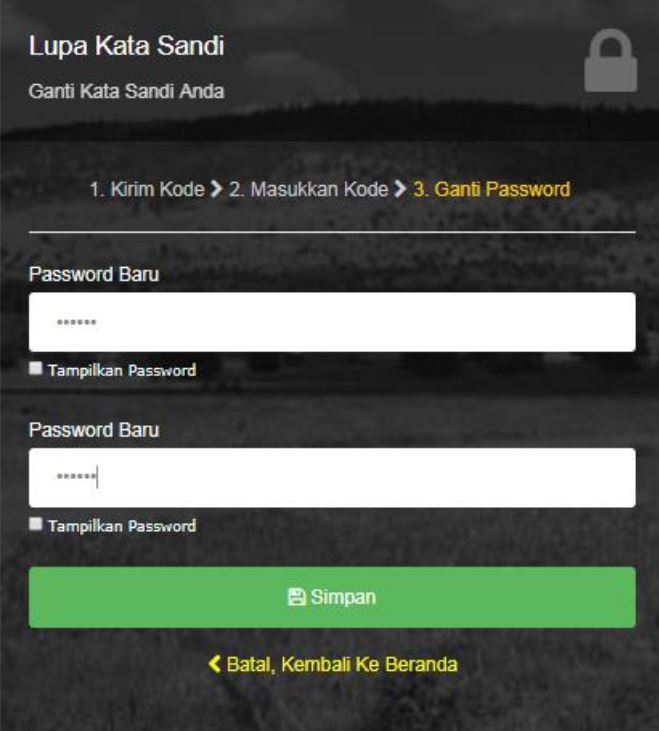
kemudian masukkan kata sandi baru. Selanjutnya klik maka password anda akan berubah dan akan muncul notifikasi sebagai berikut.
