Selamat Datang
Aplikasi mitra kerja (Pejabat pembuat Akta Tanah) merupakan aplikasi yang digunakan oleh Pejabat pembuat Akta Tanah sebagai mitra kerja dari Kementerian Agraria dan Tata Ruang/BPN untuk mendapatkan ID pengguna dan kata sandi yang digunakan sebagai akses aplikasi pelayanan Pejabat pembuat Akta Tanah. Aplikasi mitra kerja ini juga digunakan untuk pemutakhiran data dan verifikasi data Pejabat pembuat Akta Tanah. Aplikasi ini diakses melalui https://mitra.atrbpn.go.id, maka akan muncul tampilan seperti berikut :

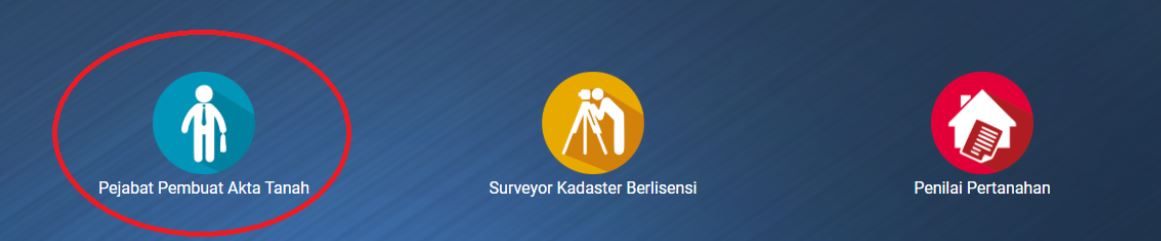
Ada tiga pilihan utama pada tampilan home, yaitu :
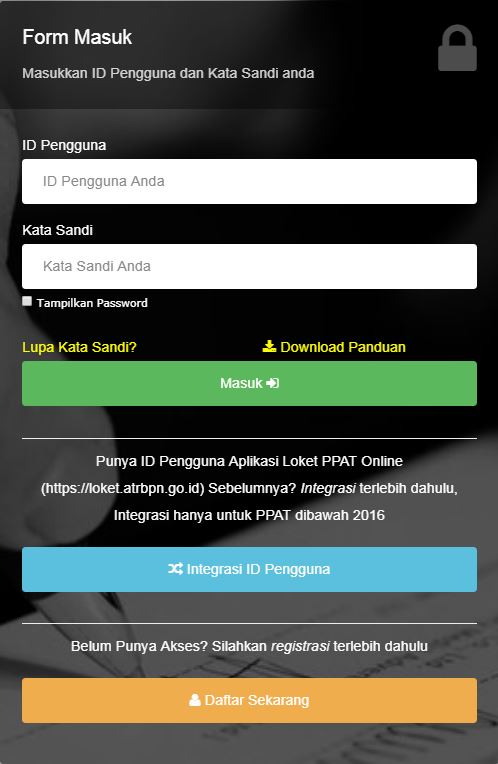
Untuk Pejabat Pembuat Akta Tanah pilih menu Pejabat Pembuat Akta Tanah seperti gambar dibawah, kemudian akan tampil halaman login.
Pengguna yang merupakan PPAT di bawah 2016 silahkan melakukan melakukan pendaftaran dengan klik tombol 
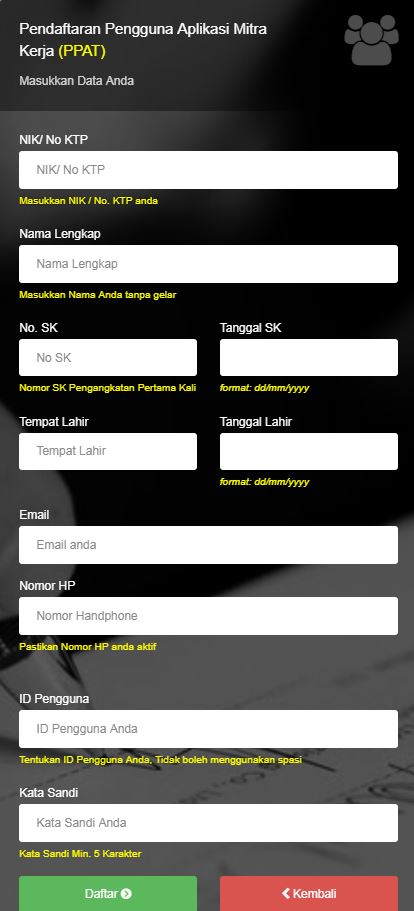
Berikut ini adalah tampilan form pendaftaran yang harus diisi oleh PPAT dibawah 2016.
Inputkan data sesuai dengan kolom yang telah disediakan, kemudian tekan tombol Daftar. Jika sudah berhasil akan muncul informasi
Kode aktivasi akan dikirim melalui email anda, buka email anda dan masukkan kode Aktivasi kemudian klik tombol  .Bila kode aktivasi belum terkirim ke alamat-alamat email klik tombol
  untuk mengulangi pengiriman masukkan kode Aktivasi.
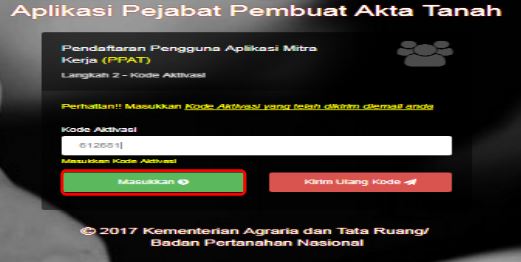
Bila berhasil melakukan aktivasi akan tampil informasi sebagai berikut
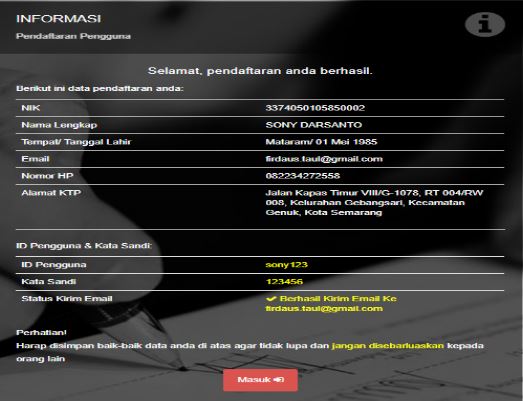
Silahkan login aplikasi dengan menggunakan ID Pengguna dan Kata Sandi anda
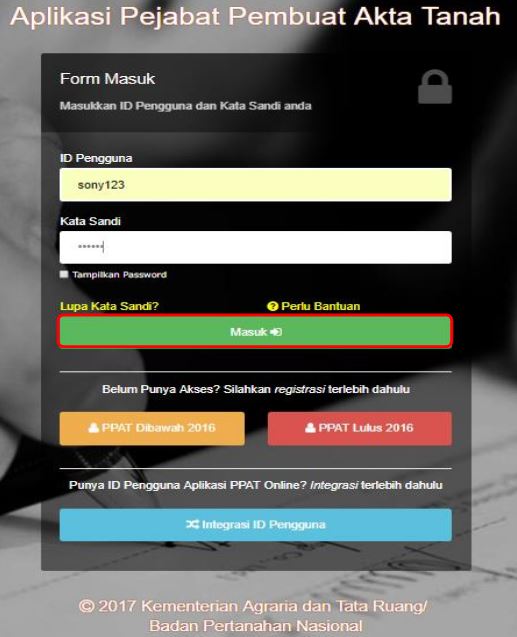
PPAT yang sudah mempunyai ID pengguna aplikasi PPAT Online atau Loket Pelayanan Mandiri, silahkan melakukan Integrasi ID Pengguna. Dengan Integrasi ID pengguna anda tidak perlu melakukan pendaftaran cukup masukkan ID pengguna dan kata sandi pada aplikasi Loket Pelayanan Mandiri klik tombol ini untuk memulai  proses integrasi berikut ini tampilan Integrasi.
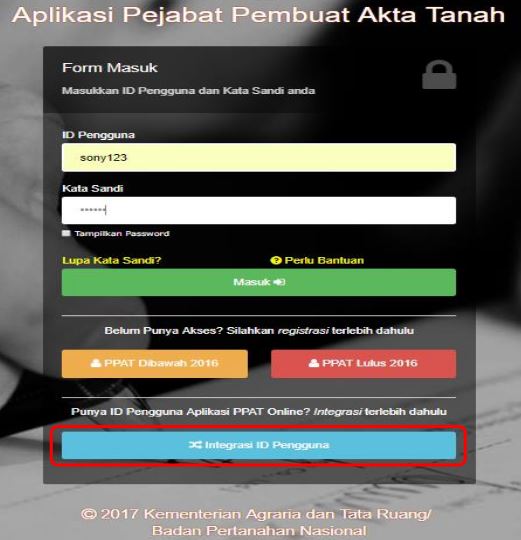
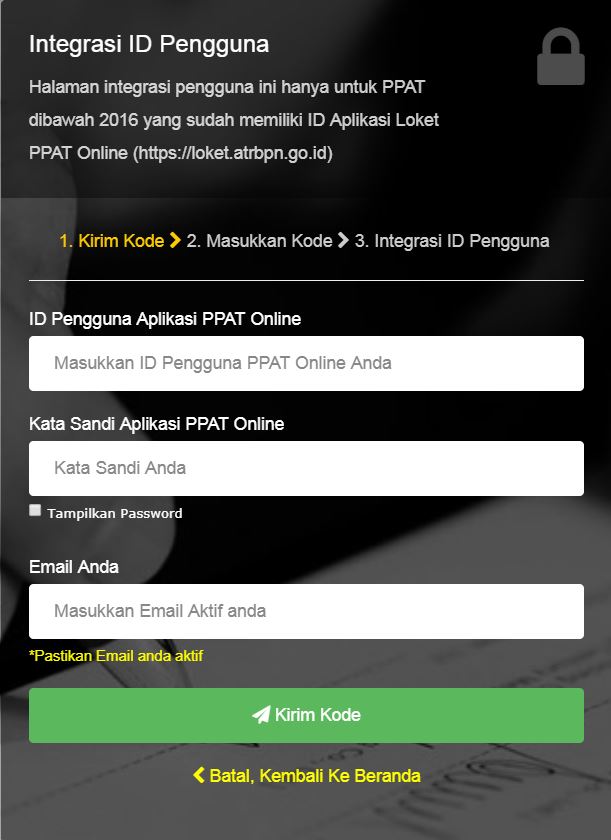
Masukan ID Pengguna dan Kata Sandi serta alamat email anda, klik tombol proses integrasi berikut ini tampilan Integrasi.
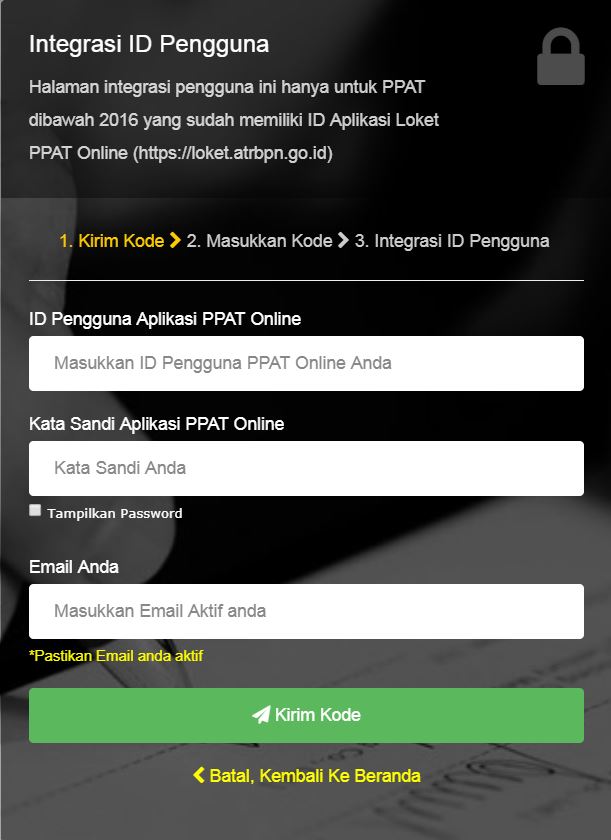
Kode aktivasi akan dikirim melalui email anda, buka email anda dan masukkan kode Aktivasi kemudian klik tombol  Bila kode aktivasi belum terkirim ke alamat email klik tombol untuk mengulangi pengiriman masukkan kode Aktivasi.
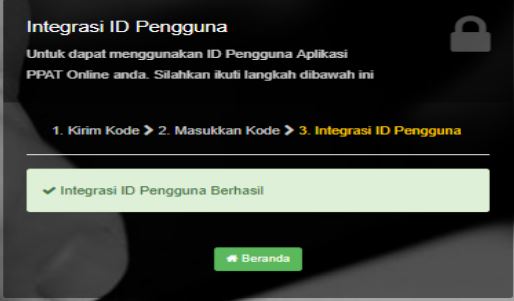
Apabila Integrasi ID pengguna telah berhasil seperti gambar di bawah ini
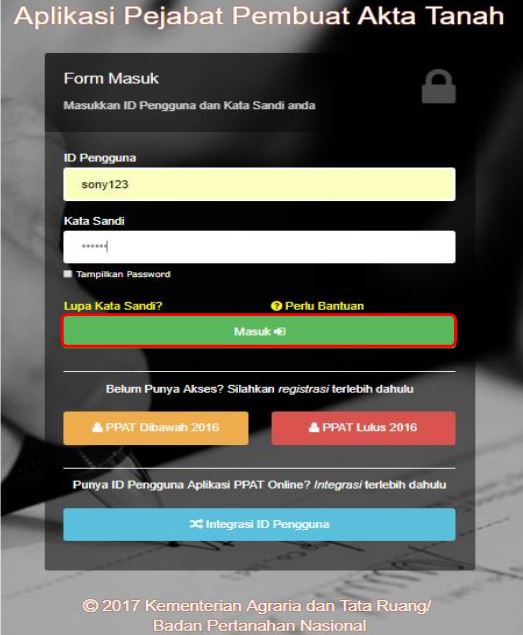
Silahkan Anda login dengan memasukkan ID Pengguna dan Kata Sandi dengan kata sandi anda dengan klik tombol  seperti gambar dibawah ini
Berikut ini merupakan tampilan ketika Menu Akun Saya diklik.
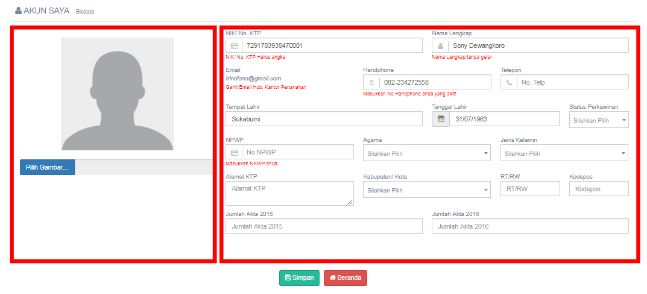
Berisikan biodata terkait dengan ID Pengguna PPAT yang login. Apabila ada data yang belum sesuai, Anda bisa menyesuaikan data pribadinya serta bisa melengkapi data Pribadi yang dirasa kurang. Setelah selesai menginput, kemudian Anda bisa menekan tombol  sedangkan untuk tombol
  digunakan ID Pengguna untuk mengupload/mengganti foto profile. Untuk kembali ke menu awal anda bisa klik tombol
Setelah berhasil login maka akan muncul tampilan beranda aplikasi seperti tampilan berikut : proses integrasi berikut ini tampilan Integrasi.
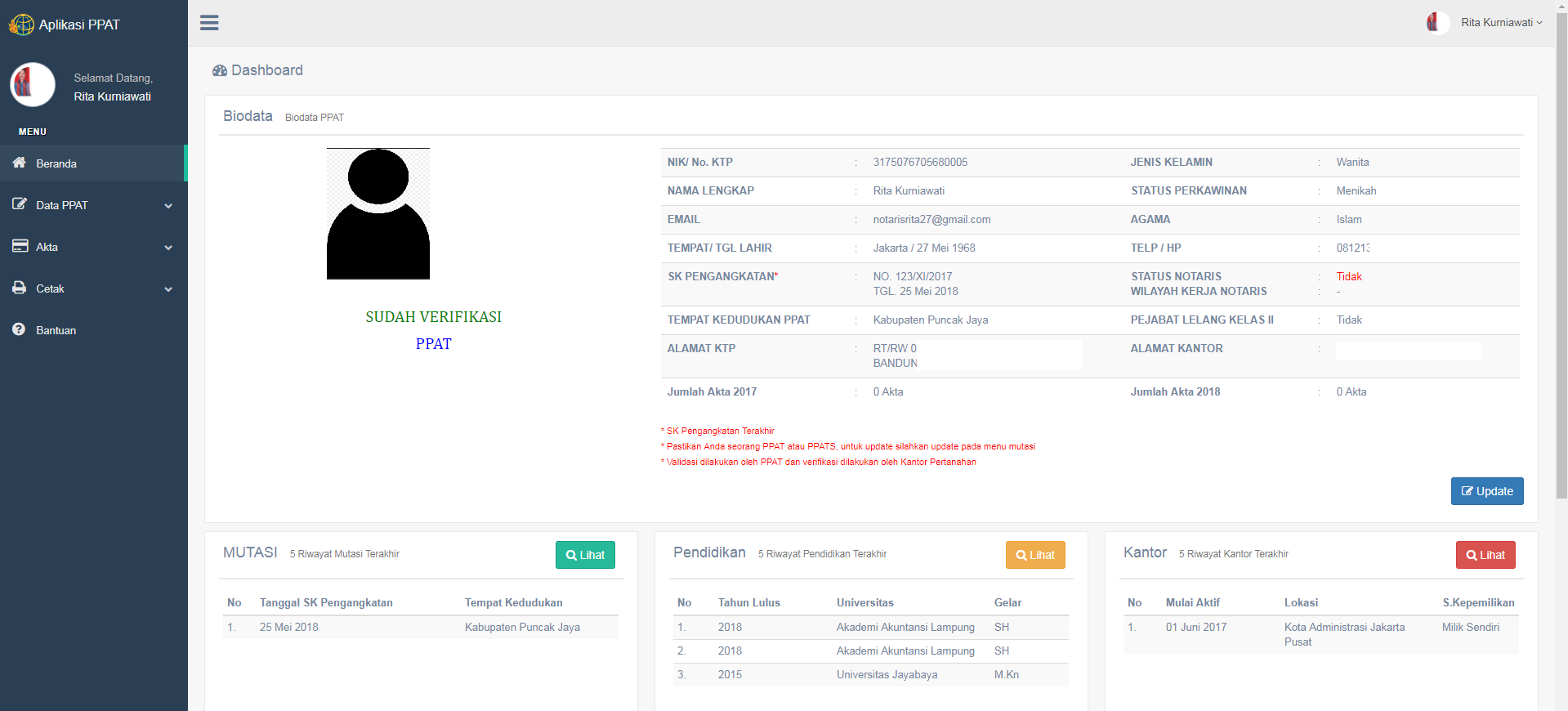
Untuk kolom berwarna kuning merupakan tampilan menu yang akan digunakan oleh PPAT, sedangkan kolom yang berwarna merah merupakan biodata dari PPAT tersebut. Data PPAT, pada menu dropdown Data PPAT terdapat pilihan seperti berikut
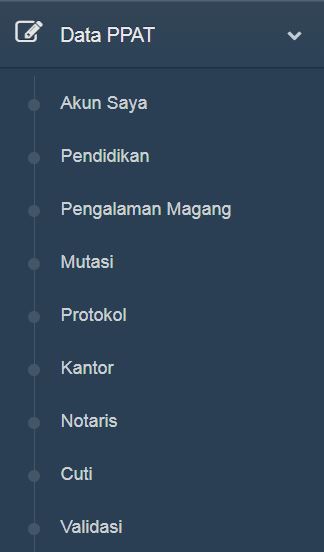
Berikut ini merupakan tampilan untuk submenu Pendidikan.
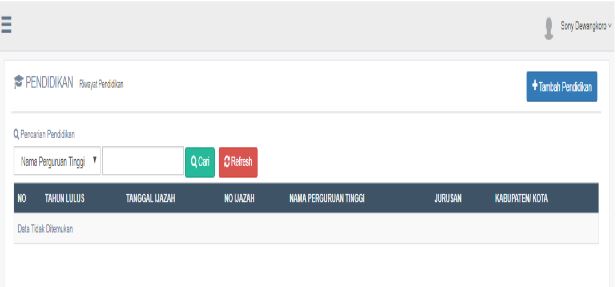
Selanjutnya klik tombol maka akan muncul gambar seperti berikut.
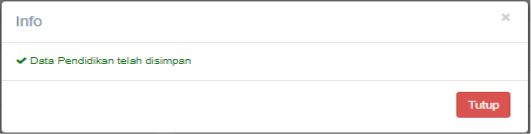
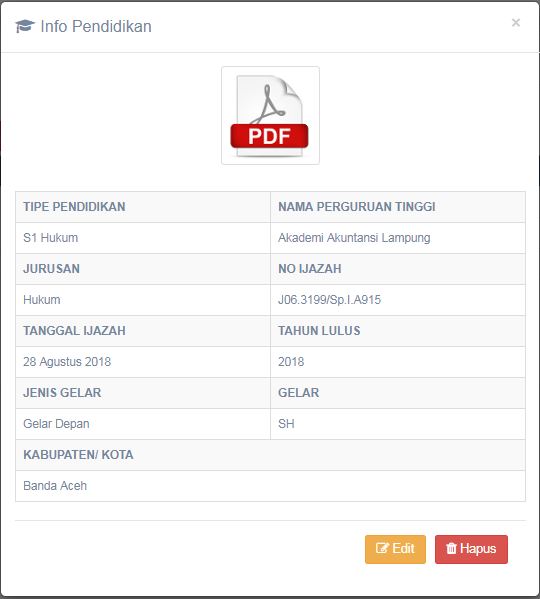
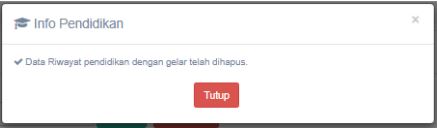
Apabila anda menghapus silakan klik hapus maka akan muncul gambar sebagai berikut.
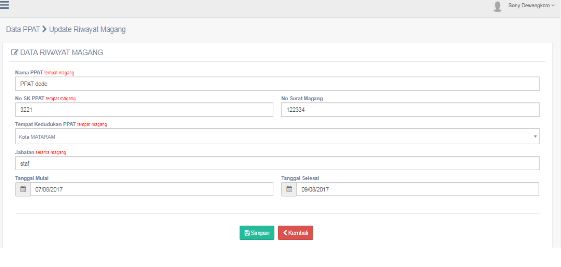
Berikut ini tampilan pada Pengalaman Magang

anda bisa menambahkan tempat magang, dengan cara :
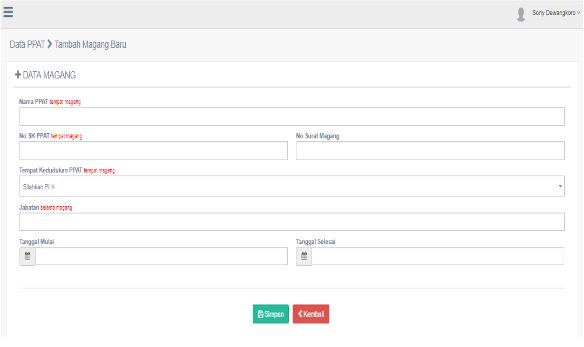

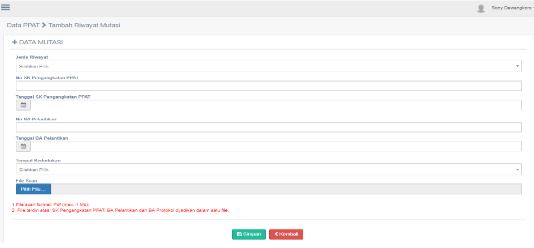
Tampilan pada submenu Mutasi seperti gambar dibawah ini

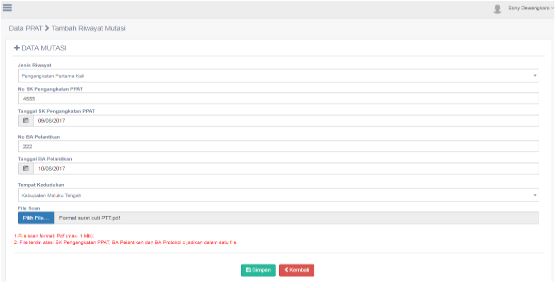
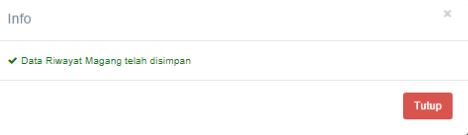
setelah itu klik tombol simpan maka akan muncul notifikasi sebagai berikut
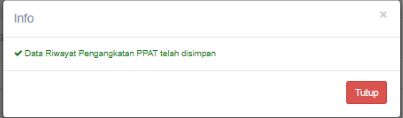
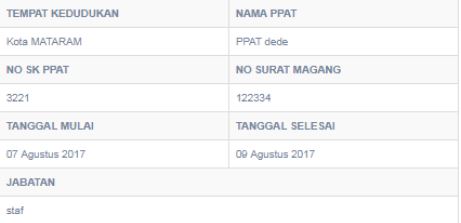
Untuk tampilan gridpada tampilan utama akan terupdate sesuai dengan data yang telah diinputkan.
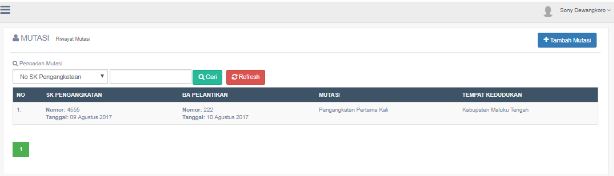
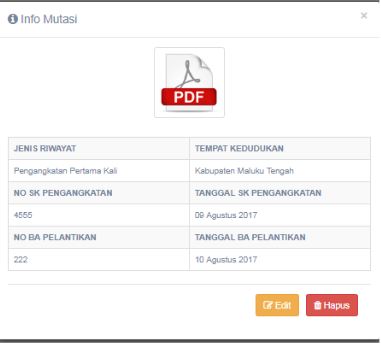
Untuk tampilan grid pada tampilan utama akan terupdate sesuai dengan data yang telah diinputkan. Untuk mengedit atau menghapus inputannya silakan lakukan klik pada hasil inputannya, sehingga akan muncul gambar seperti berikut.
>Halaman utama ketika memilih submenu Protokol :

Tekan tombol  seperti berikut :
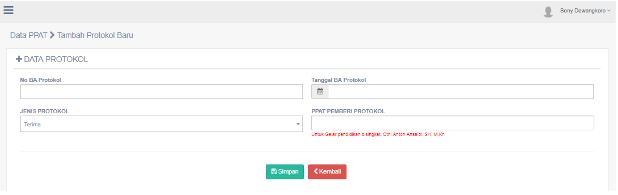
Inputkan data protokol sesuai dengan data yang ada.
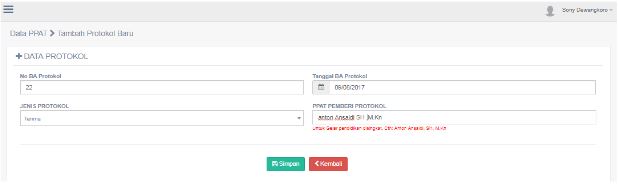
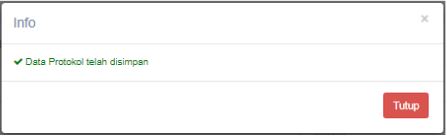
setelah itu klik tombol simpan maka akan muncul notifikasi sebagai berikut.
Untuk tampilan gridpada tampilan utama akan terupdate sesuai dengan data yang telah diinputkan.

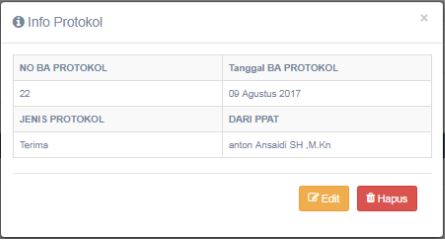
Untuk mengedit atau menghapus inputannya silakan lakukan klik pada hasil inputannya, sehingga akan muncul gambar seperti berikut.
Berikut ini tampilan utama pada submenu Kantor seperti gambar dibawah ini.
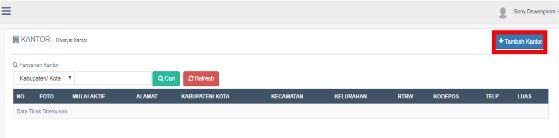
Kantor Berikut ini tampilan utama pada submenu Kantor seperti gambar dibawah ini.Tekan tombol Tambah Kantor untuk menambahkan riwayat kantor tempat PPAT pernah bekerja. Berikut ini tampilan yang akan muncul ketika tombol tersebut dipilih
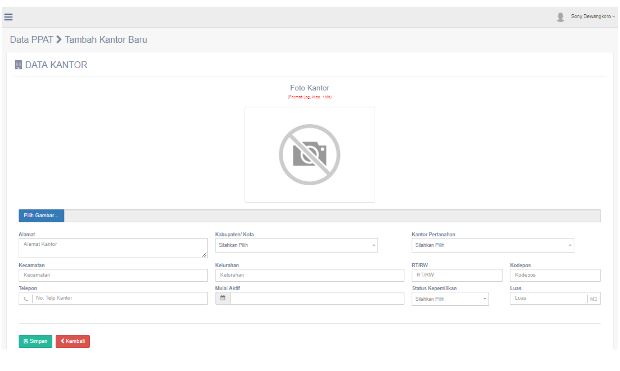
ID A Pengguna bisa menambahkan foto serta menginputkan data terkait dengan kantor yang pernah ditempatisilakan klik tombol . Setelah selesai klik tombol Simpan, maka list ditampilan utama submenu Kantor akan terupdate
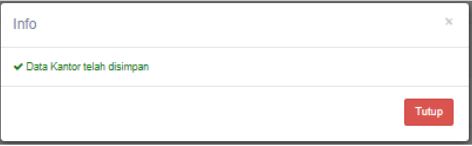
setelah itu klik tombol simpan maka akan muncul notifikasi sebagai berikut
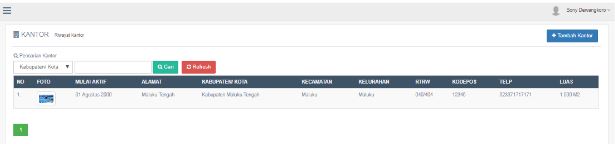
Untuk tampilan grid pada tampilan utama akan terupdate sesuai dengan data yang telah diinputkan.
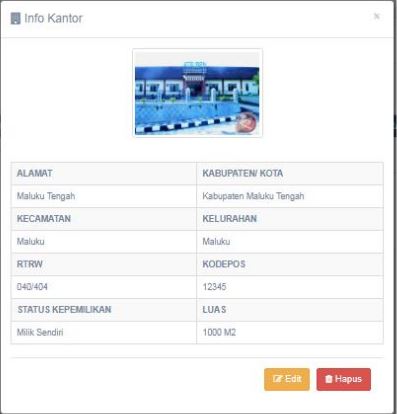
Untuk mengedit atau menghapus inputannya silakan lakukan klik pada hasil inputannya, sehingga akan muncul gambar seperti berikut.
Tampilan beranda pada submenu Notaris sebagai berikut.

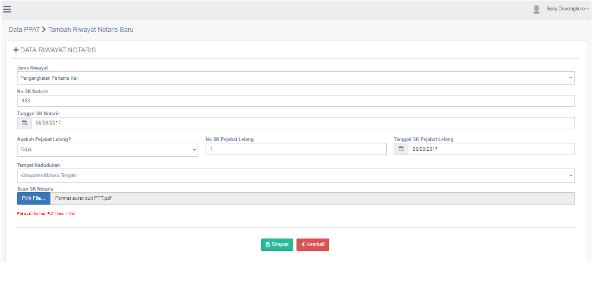
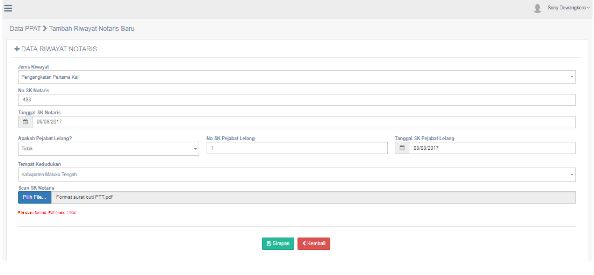
Anda bisa menambahkan riwayat notaris dengan klik tombol  , maka akan muncul tampilan seperti berikut :
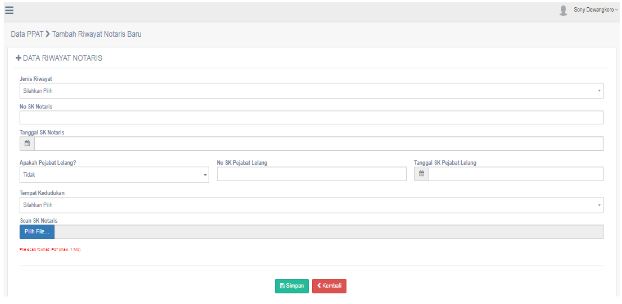
Inputkan data sesuai filed yang tersedia, kemudian upload file berdasakan SK notaris setelah itu tekan tombol Simpan.Tampilan beranda submenu notaris akan terupdate.
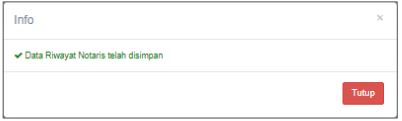
Notifikasi yang muncil setelah klik tombol simpan sebagai berikut.
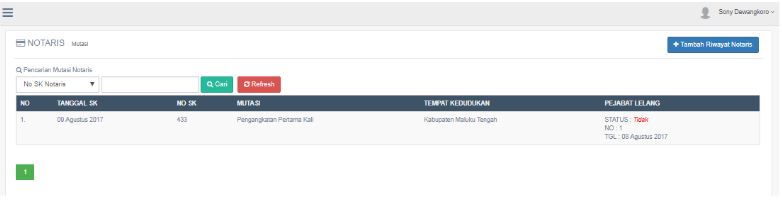
Untuk tampilan akan ter-updateseperti gambar dibawah ini.
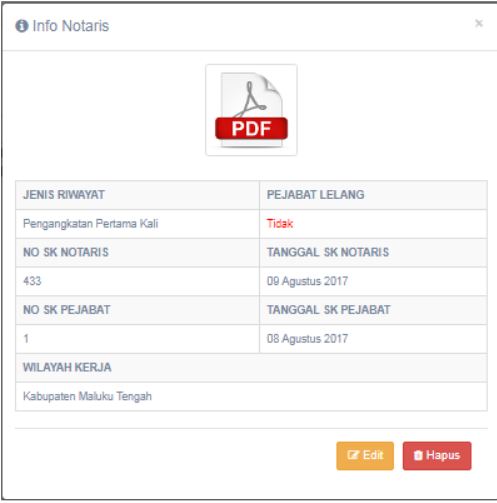
Untuk mengedit atau menghapus inputannya silakan lakukan klik pada hasil inputannya, sehingga akan muncul gambar seperti berikut.
Berikut ini tampilan beranda submenu cuti sebagai berikut.

Klik tombol  untuk menginputkan data perihal cuti yang diajukan. Berikut ini tampilan pada form Tambah Cuti
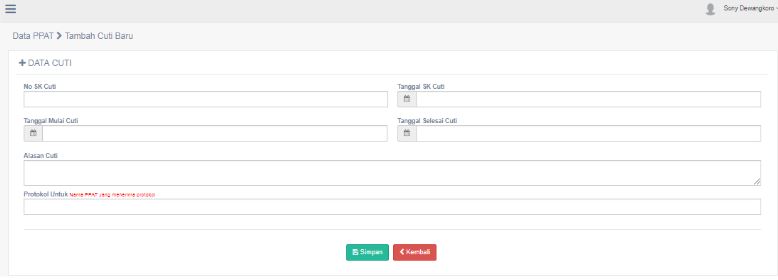
Inputkan data sesuai dengan field, serta isi alasan pengajuan cuti setelah itu klik tombol Simpan,
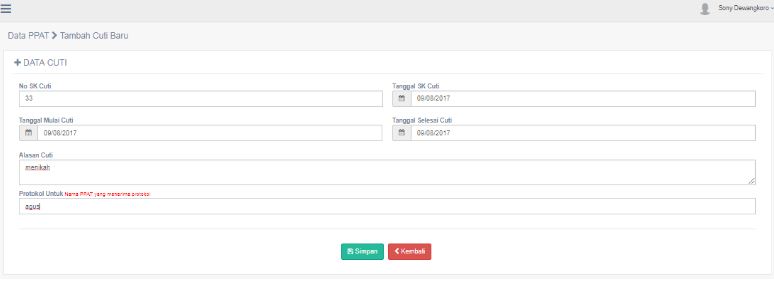
Apabila anda menginputkan tanggal mulai dan selesai cuti yang sama maka akan muncul notifikasi sebagai berikut.

Selanjutnya apabila anda berhasil menyimpandataakan muncul notifikasi sebagai berikut.
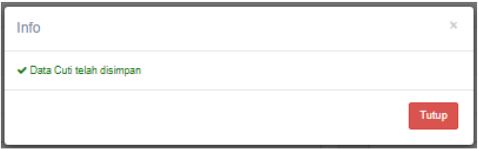
maka untuk submenu cuti tampilan akan terupdate sesuai dengan inputan data yang telah dimasukkanseperti gambar berikut.
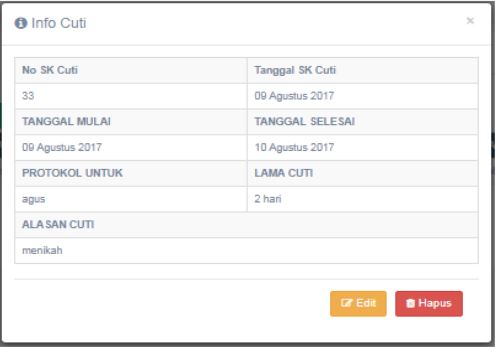
Untuk mengedit atau menghapus inputannya silakan lakukan klik pada hasil inputannya, sehingga akan muncul gambar seperti berikut.
Berikut ini tampilan beranda submenu validasi sebagai berikut.
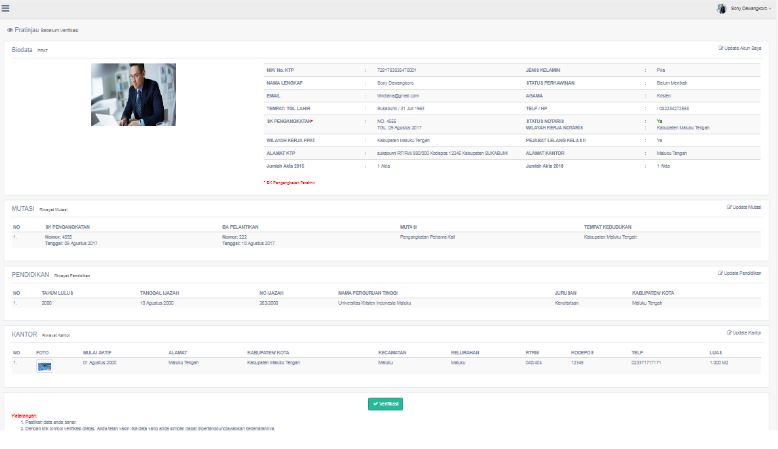
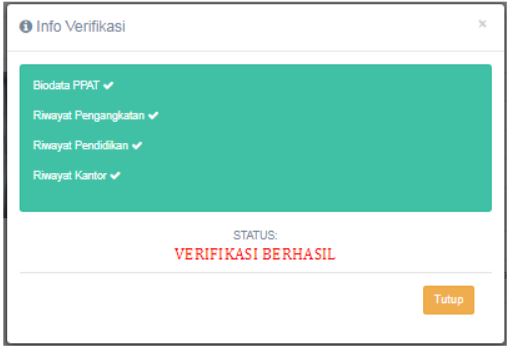
Apabila data sudah sesuai klik tombol  maka akan muncul notifikasi sebagai berikut.