
MEMULAI
I. PENGANTAR
Aplikasi mitra kerja (Surveyor Kadaster Berlisensi) merupakan aplikasi yang digunakan oleh Surveyor dan Asisten Surveyor Kadaster sebagai mitra kerja dari Kementerian Agraria Dan Tata Ruang/ BPN untuk mendapatkan ID pengguna dan kata sandi yang digunakan sebagai akses aplikasi pelayanan Surveyor Kadaster Berlisensi. Aplikasi mitra kerja ini juga digunakan untuk pemutakhiran data dan verifikasi data Surveyor Kadaster Berlisensi. Aplikasi ini diakses melalui Mitra Kerja, maka akan muncul tampilan seperti berikut :
Untuk Surveyor Berlisensi pilih menu surveyor berlisensi seperti gambar dibawah, kemudian akan tampil halaman login.

II. DAFTAR
Apabila anda belum memiliki ID Pengguna, silahkan melakukan pendaftaran dengan terlebih dahulu menyiapkan data : NIK, Nomor Lisensi, email, tempat tanggal lahir kemudian klik tombol  maka akan muncul halaman pendaftaran sebagai berikut:
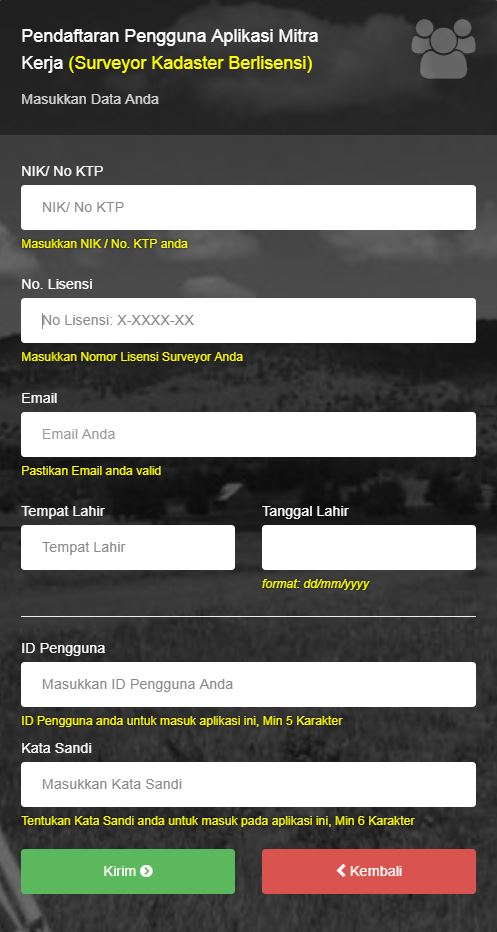
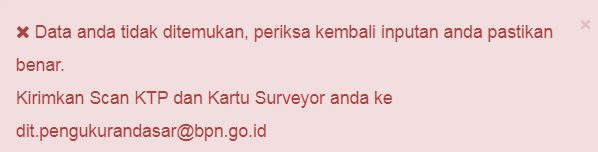
Kemudian tekan tombol  . Jika data tidak sesuai inputan data yang ada maka akan muncul notifikasi seperti pada gambar berikut:
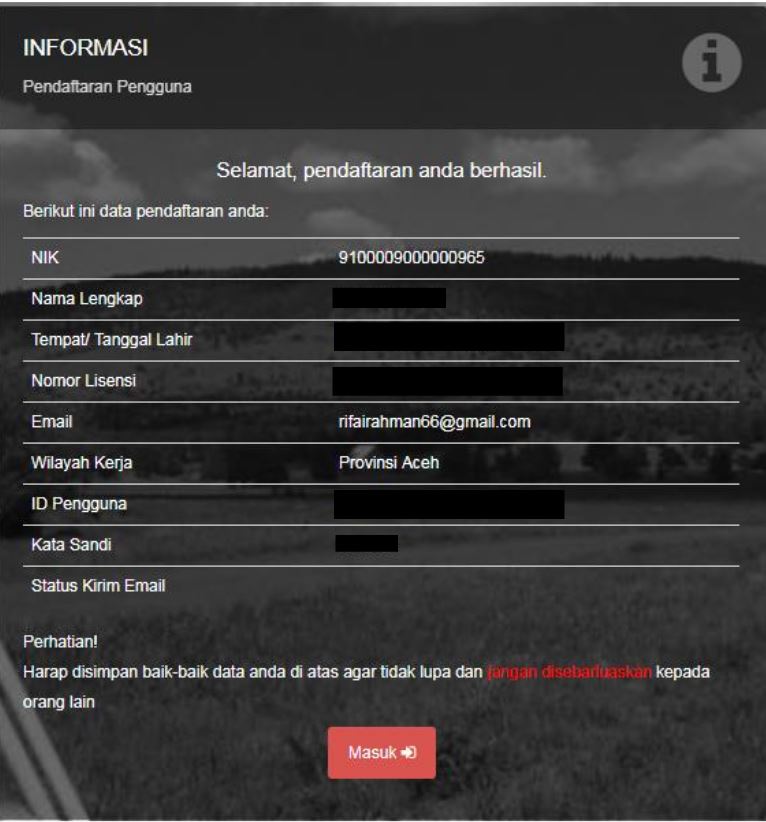
Jika inputan data benar maka akan muncul informasi seperti pada gambar dibawah dan notifikasi pendaftaran akan terkirim ke email anda:
III. LOGIN APLIKASI
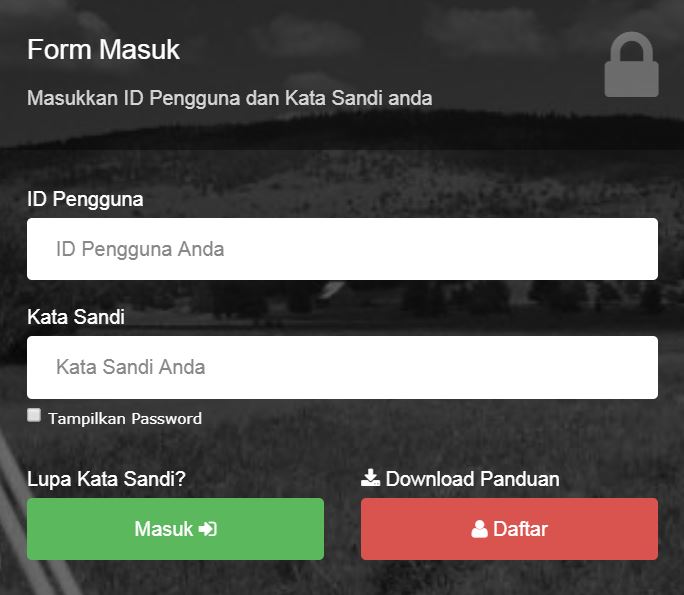
Apabila sudah memiliki ID pengguna dan kata sandi, silakan masukkan ID pengguna dan kata sandi anda kemudian klik tombol masuk
AKUN
V. BERANDA
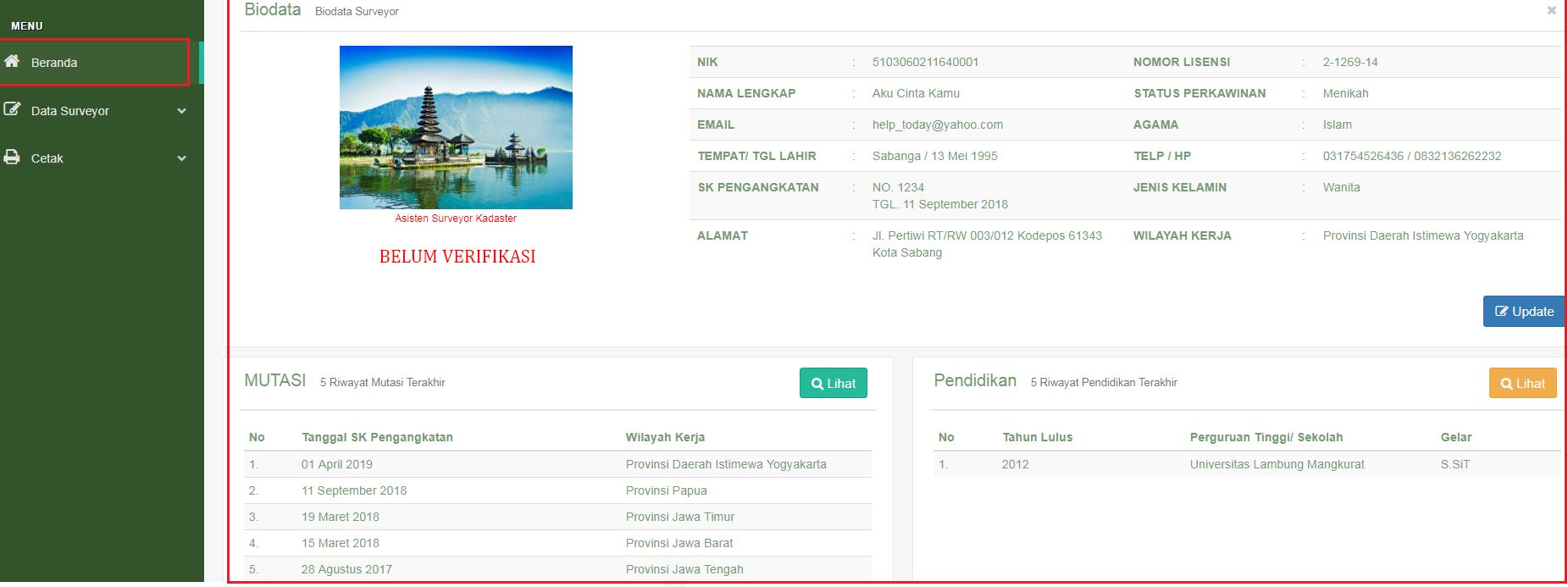
Setelah berhasil login maka akan muncul tampilan beranda aplikasi, seperti berikut :
Untuk kolom berwarna kuning merupakan tampilan menu yang akan digunakan oleh Surveyor Kadaster Berlisensi, sedangkan kolom yang berwarna merah merupakan tampilan Dashboard biodata dari Surveyor Kadaster Berlisensi tersebut.
- Beranda
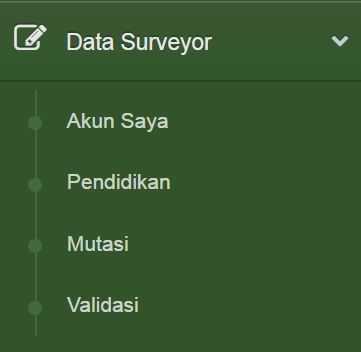
- Data Surveyor, pada menu dropdown Data Surveyor terdapat pilihan seperti berikut :
Tampilan Dashboard Surveyor Berlisensi
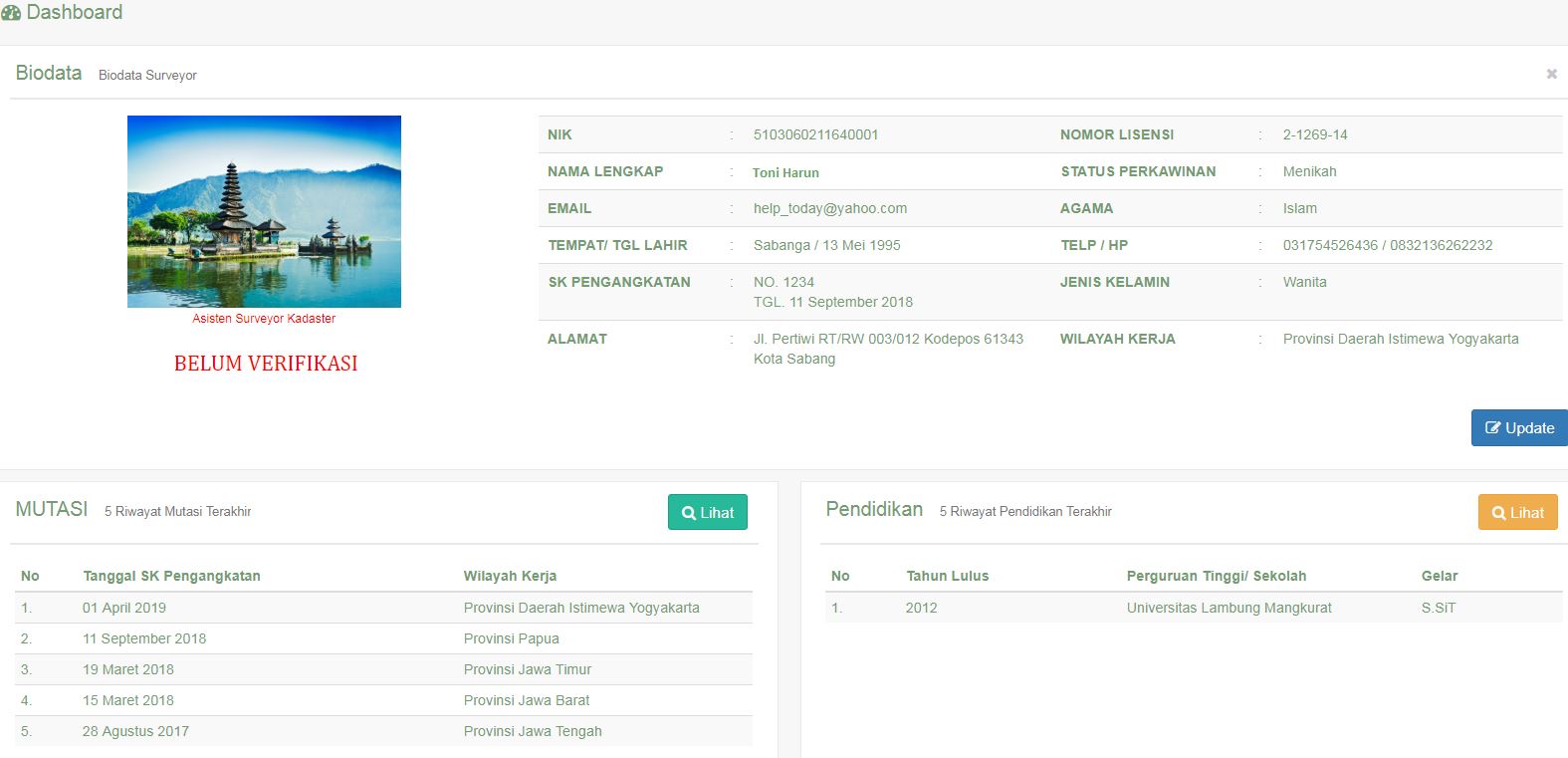
Fungsi dari masing-masing menu pada tampilan Dashboard untuk Surveyor Berlisensi terdiri dari :
 digunakan oleh user untuk keluar aplikasi atau untuk mengganti kata sandi, berikut ini adalah tampilan dropdown menunya :

VI. BIODATA
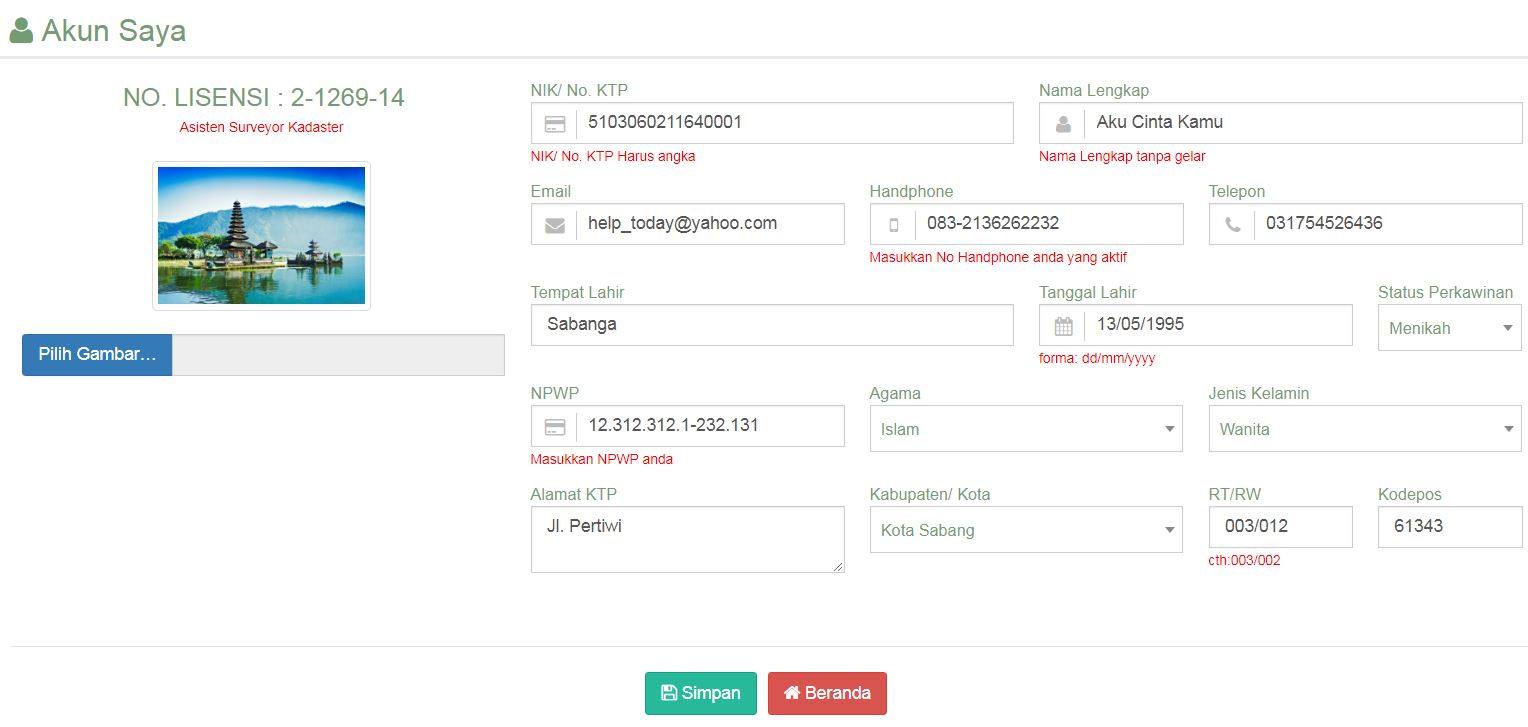
Tombol  pada menu Biodata Surveyor digunakan untuk mengupdate terkait data Surveyor (biodata dan foto). Ketika Surveyor menekan tombol tersebut, maka tampilannya akan berubah menjadi seperti berikut :
VI. MUTASI
Menu Mutasi digunakan untuk melihat mutasi terakhir yang dilakukan oleh Surveyor tersebut.
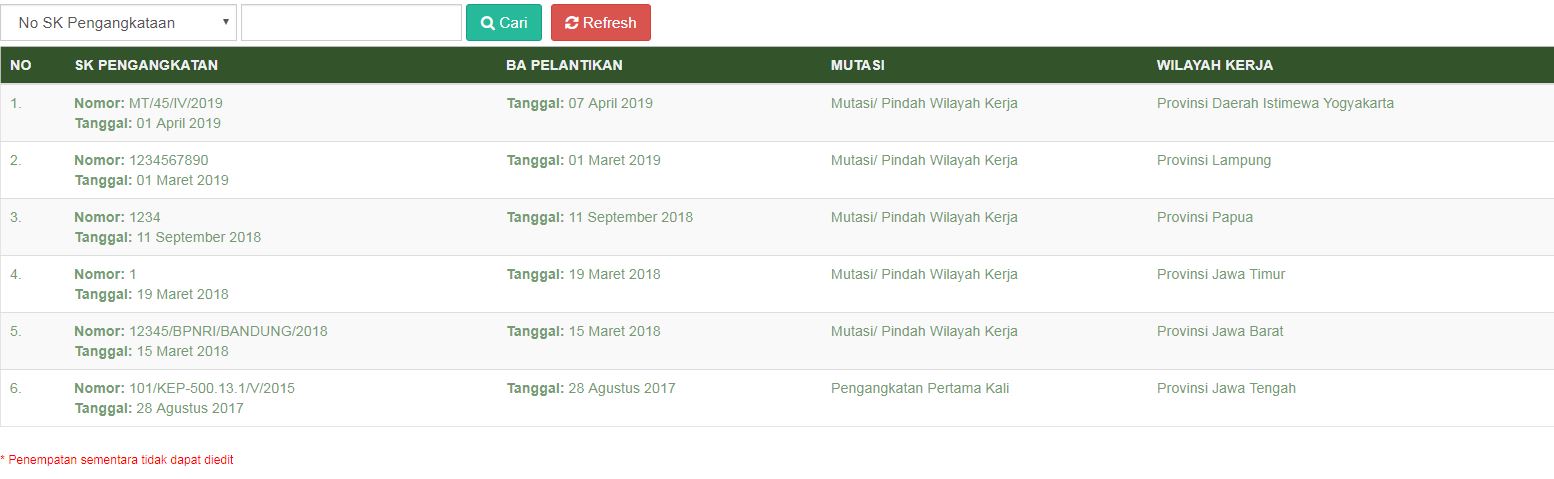
Klik tombol  maka akan muncul tampilan seperti berikut :
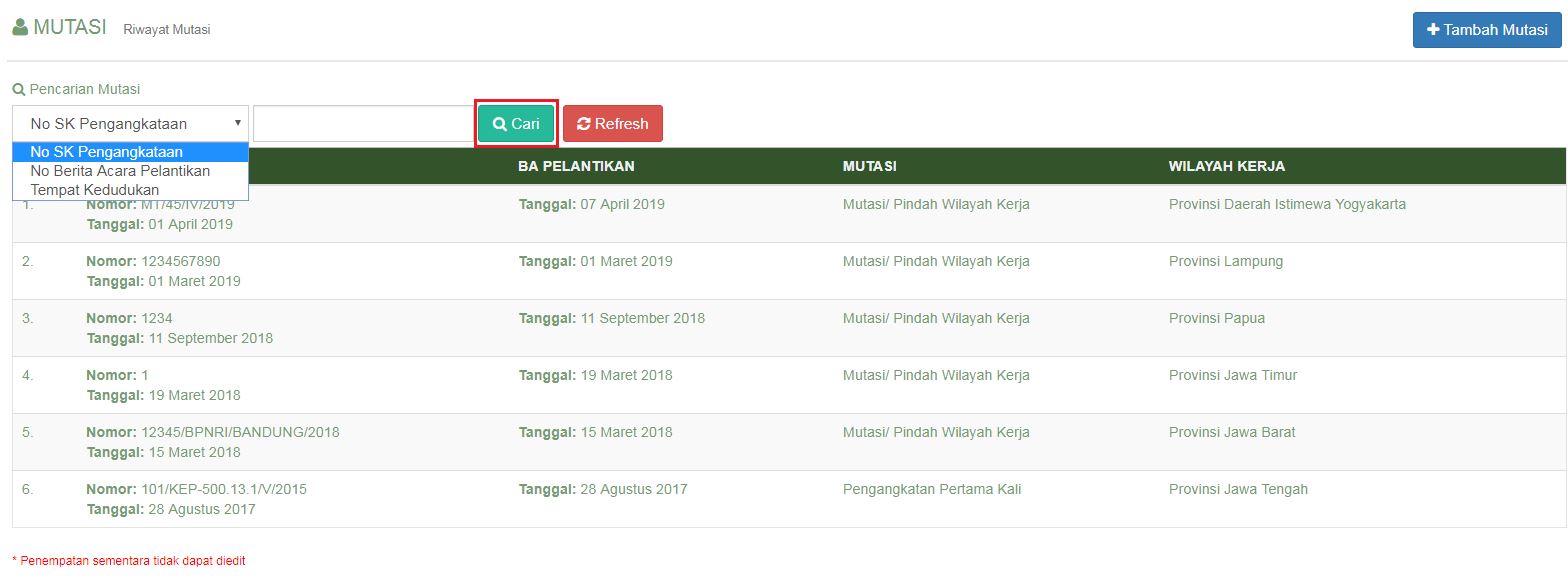
Tampilan di atas merupakan daftar terkait dengan riwayat mutasi Surveyor Berlisensi, untuk menambahkan riwayat mutasi Surveyor mengklik tombol  . Maka akan muncul tampilan seperti berikut.
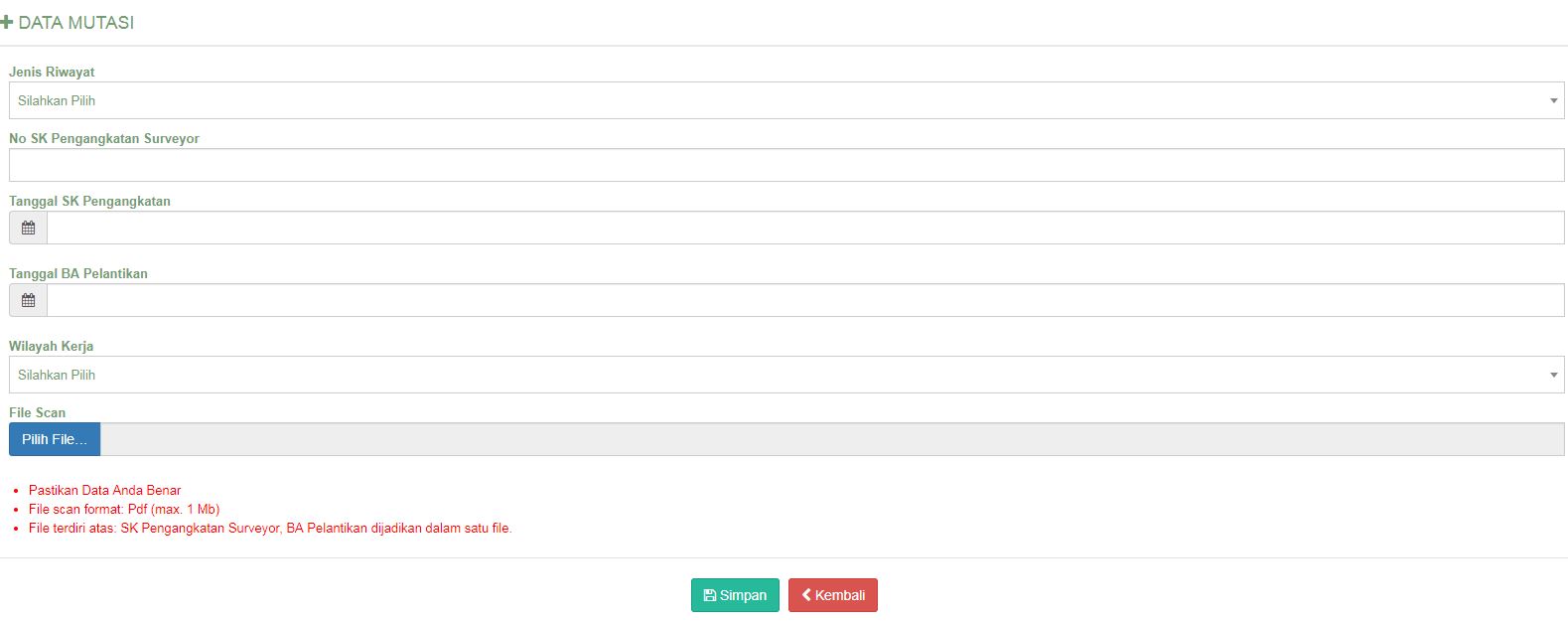
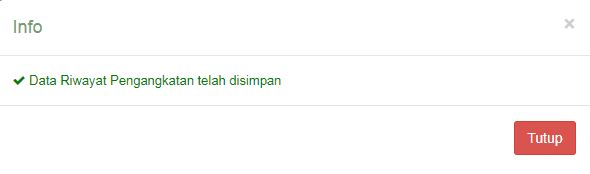
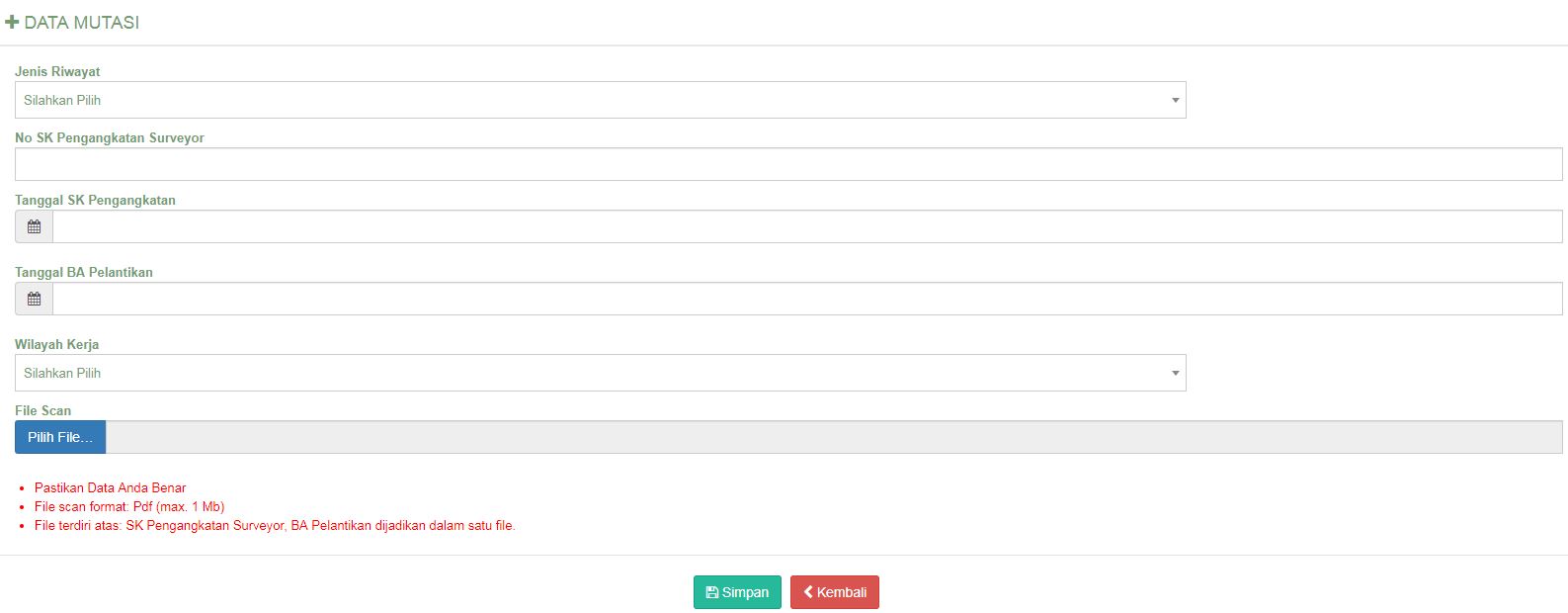
Inputkan data mutasi, kemudian klik tombol  maka list terkait mutasi akan terupdate dan akan muncul notifikasi gambar sebagai berikut.
Surveyor bisa melakukan pencarian mutasi pada tampilan berikut
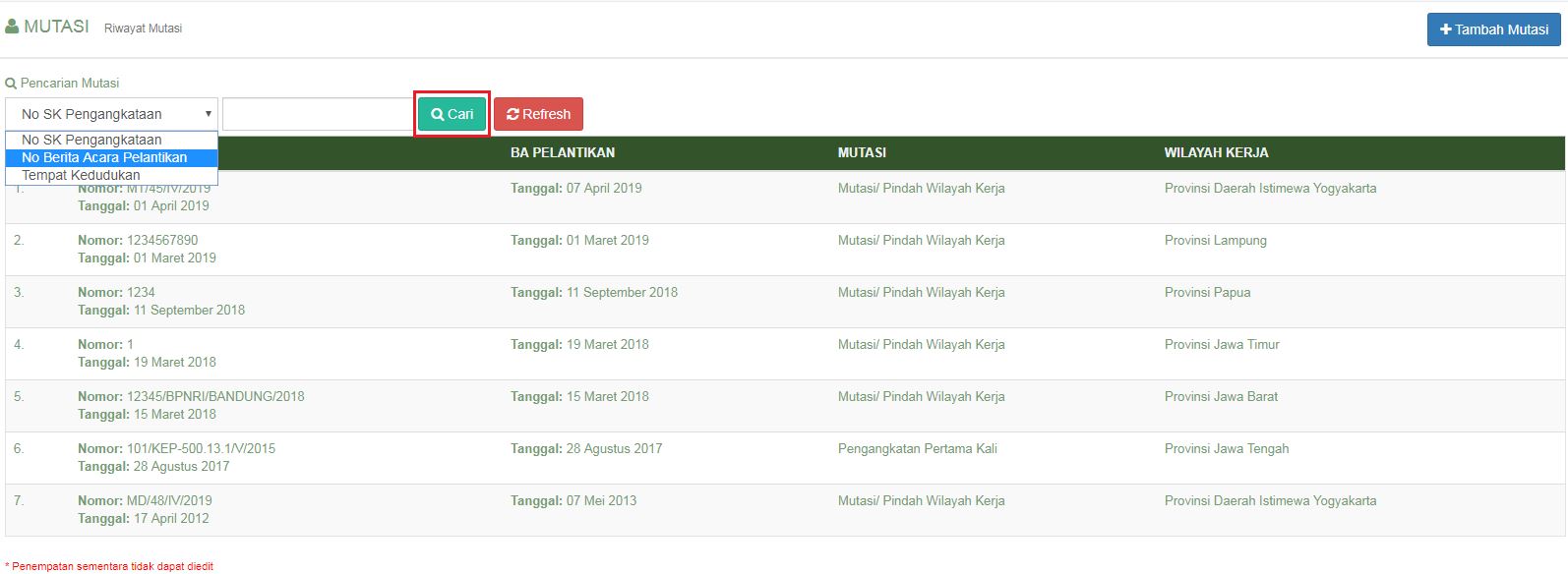
Kemudian tekan untuk melakukan filtering pencarian. Untuk menambahkan riwayat mutasi user menekan tombol , maka akan muncul tampilan berikut : Inputkan data mutasi kemudian uploadkan SK Pengangkatan dan BA Pelantikan Surveyor ke dalam satu file dalam bentuk pdf. Setelah itu klik tombol untuk menyimpan data mutasi. Maka tampilan grid pada submenu Mutasi akan terupdate
VIII. PENDIDIKAN
Pendidikan merupakan data yang berisikan riwayat pendidikan Surveyor

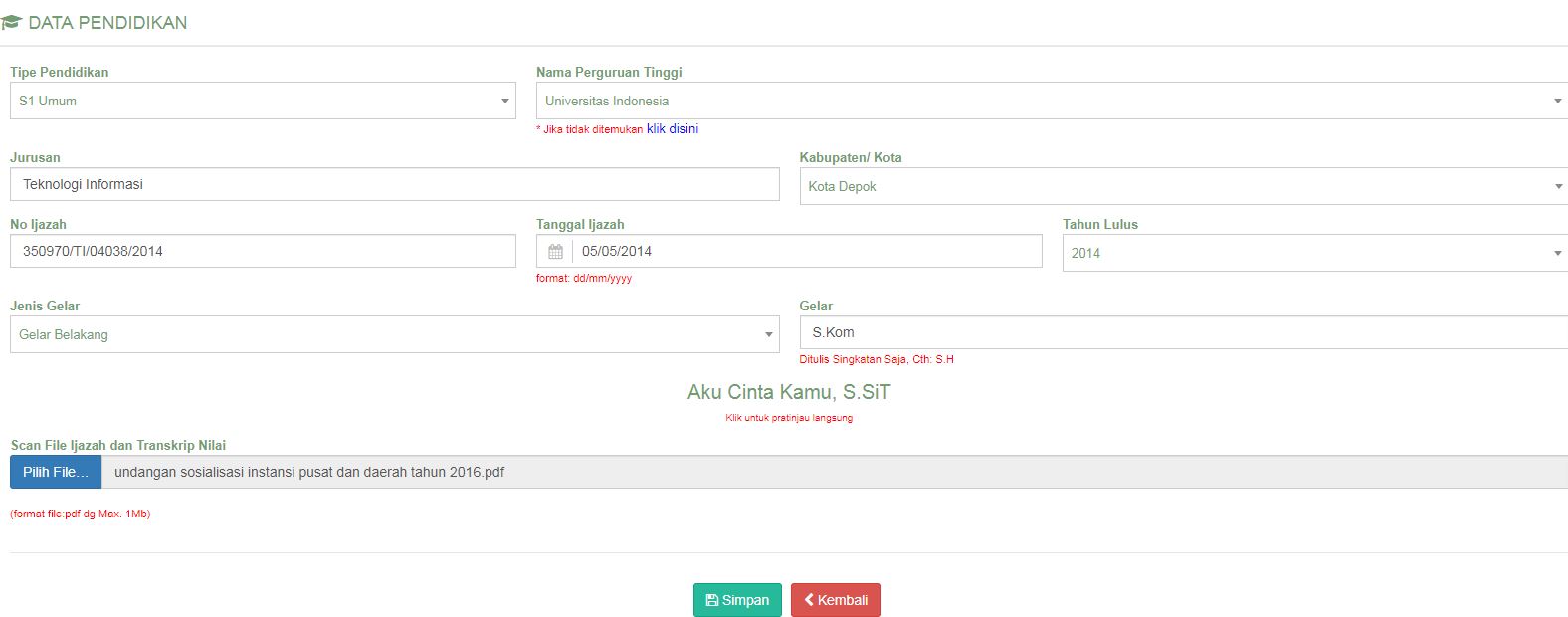
Klik tombol untuk melihat atau menambahkan riwayat pendidikan. Maka akan muncul tampilan seperti berikut:

Inputkan data pendidikan, kemudian klik tombol untuk melihat atau menambahkan riwayat pendidikan. maka list terkait mutasi akan terupdate dan akan muncul notifikasi gambar sebagai berikut :
Klik tombol  untuk memilih foto profil yang diinginkan. Setelah memilih kemudian bisa klik tombol maka foto profile akan berubah. Untuk merubah/mengedit terkait dengan data pribadi maka user bisa melakukannya pada tampilan berikut :
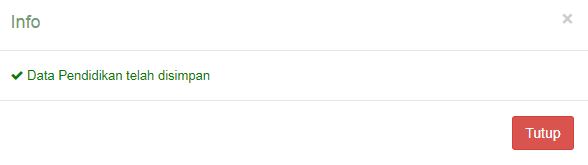
Setelah selesai maka user menekan tombol , maka data akan terupdate
Berikut tampilan antarmuka untuk submenu Pendidikan

Tampilan diatas merupakan grid terkait riwayat pendidikan Surveyor. Surveyor bisa melakukan pencarian pendidikan pada tampilan berikut.
Kemudian tekan untuk melakukan filtering pencarian. Untuk menambahkan riwayat pendidikan user menekan tombol  , maka akan muncul tampilan berikut :
IX. VALIDASI
Berikut tampilan antarmuka untuk submenu validasi
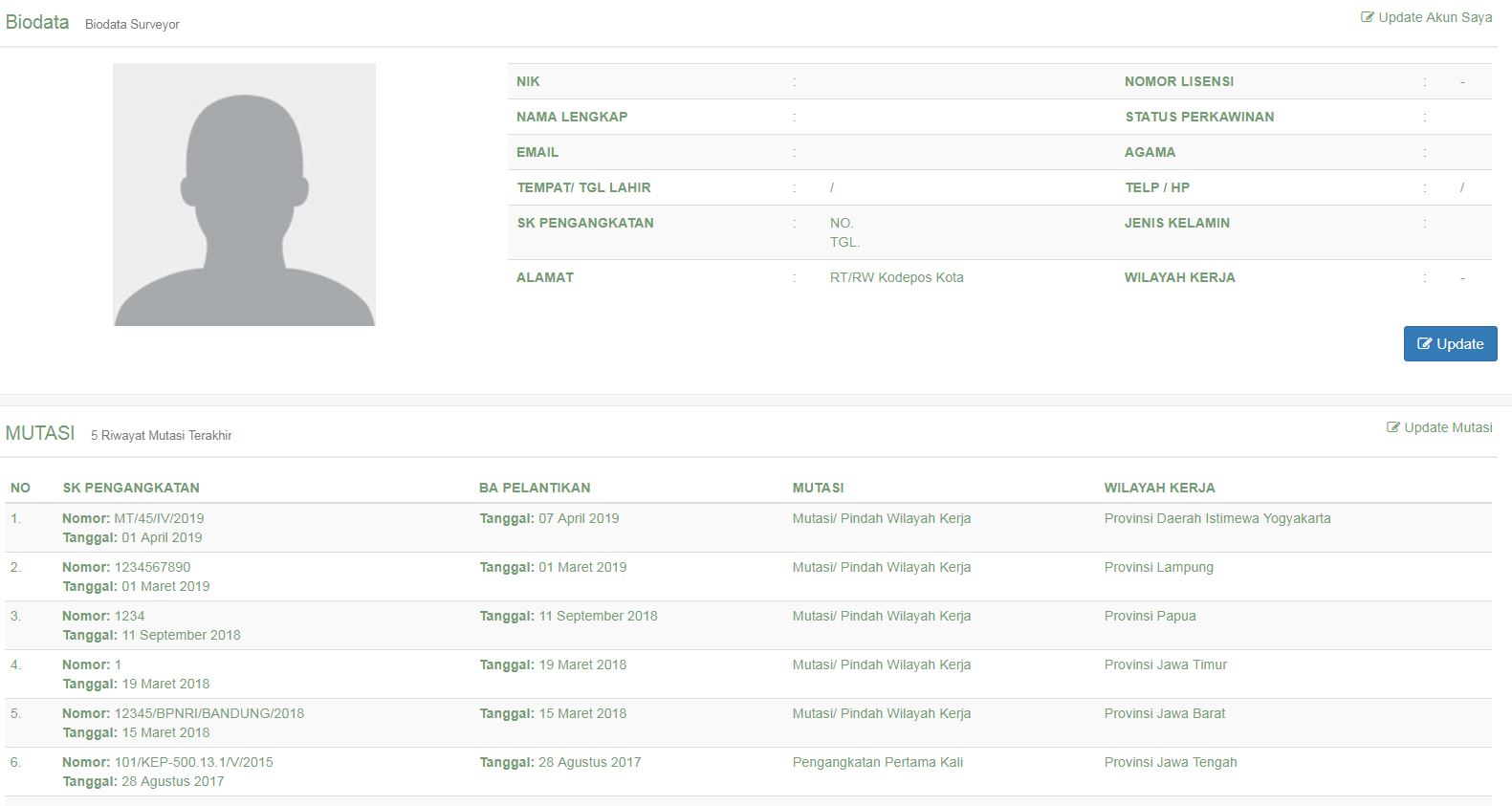
Apabila data sudah sesuai maka klik tombol  Apabila data sudah sesuai maka klik tombol akan muncul notifikasi sebagai berikut.